

Para activar Windows 11 necesitas una clave de producto de 25 caracteres y dos minutos. En esta guía tienes el proceso completo: la activación normal desde Configuración, qué hacer si falla, cómo activar por teléfono y qué significan los códigos de error que puedan salir.
Si aún no tienes Windows instalado, puedes descargarlo directamente desde la página oficial de Microsoft. La descarga es gratuita; lo que se paga es la licencia.
Cómo activar Windows 11 y por qué es importante
Activar Windows 11 es vincular tu copia del sistema a una licencia legítima de Microsoft. Hasta que lo haces, Windows funciona, pero con limitaciones que molestan más de lo que parece:
- Marca de agua permanente en la esquina inferior derecha, encima de todo lo que hagas.
- La personalización queda bloqueada: no puedes cambiar el fondo de pantalla, los colores, el tema ni la pantalla de bloqueo.
- Avisos periódicos de «Active Windows ahora» que interrumpen lo que estés haciendo.
- Algunas actualizaciones opcionales y funciones no se ofrecen.
La seguridad y las actualizaciones críticas sí siguen llegando, pero un Windows sin activar es un sistema a medio gas y en un estado que Microsoft puede endurecer en cualquier momento.
Cómo activar Windows 11 paso a paso:
Paso 1: Acceder a la Configuración de Activación
- Abre el menú Inicio y haz clic en Configuración (icono de engranaje).
- Ve a Actualización y Seguridad → Activación.
- Aquí verás el estado de activación de tu Windows y la edición instalada (Home, Pro, etc.).
💡 Importante: Si tienes Windows Home y quieres cambiar a Windows Pro, primero debes actualizar tu edición antes de activar. Puedes seguir esta guía oficial de Microsoft para cambiar de Home a Pro: Actualizar de Windows 11 Home a Pro
Paso 2: Conseguir una clave de producto original
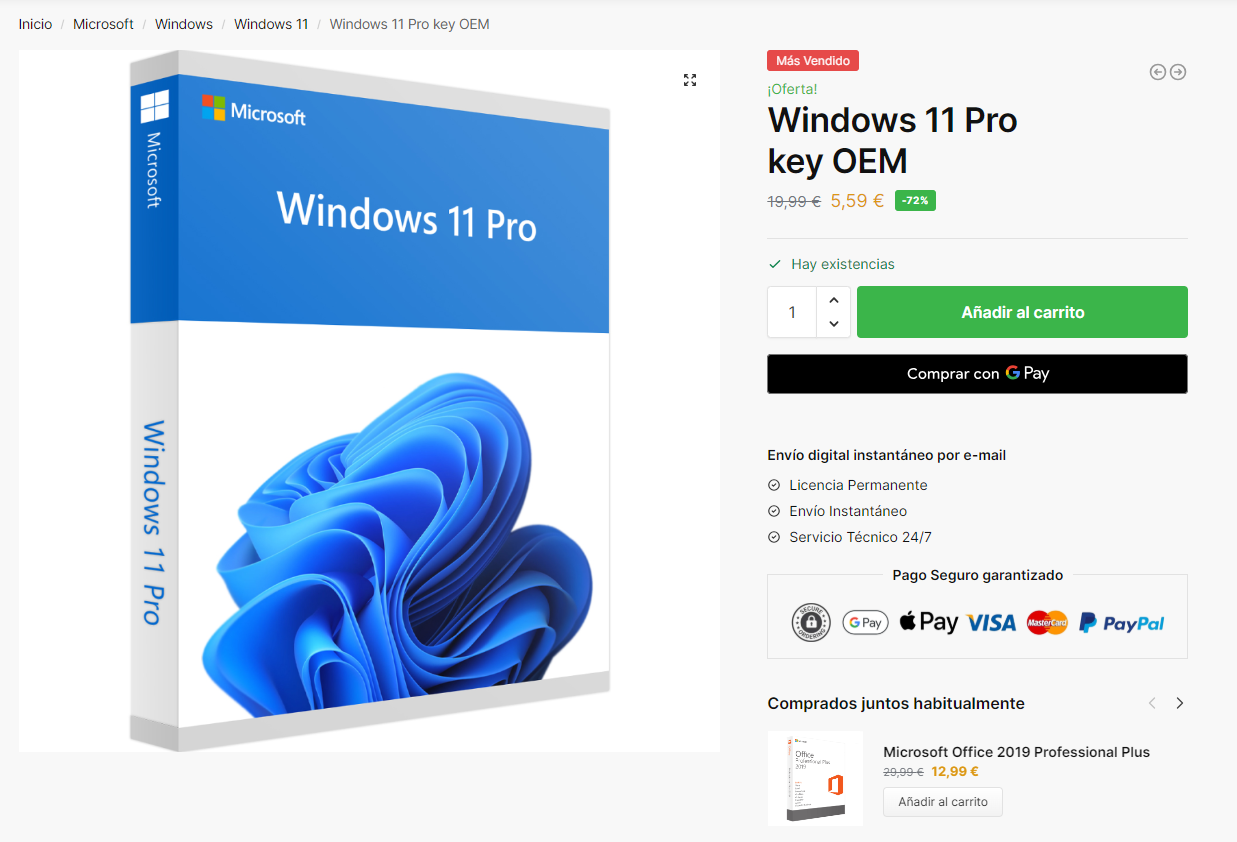
Para activar Windows, necesitas una clave de producto original. Si aún no has adquirido una licencia original de Windows 11, te invitamos a visitar nuestra web win10cdkeys.com para obtener una licencia barata y original.
Adquirir una licencia legal es fundamental para cumplir con las políticas de Microsoft y garantizar el acceso completo a todas las funciones de Windows, incluyendo actualizaciones de seguridad y soporte oficial.
Recibirás automáticamente la licencia por email tras la compra. ¡Activa tu Windows hoy mismo y disfruta de todas sus ventajas!
Paso 3: Introducir la Clave de Producto
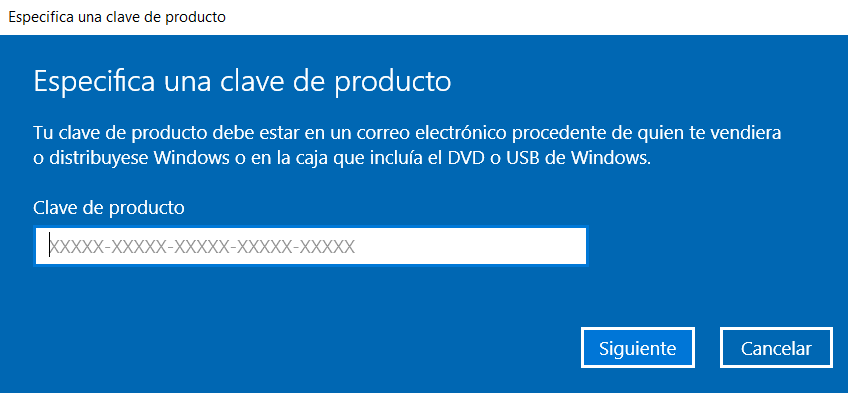
Desde la configuración de activación pulsa en «cambiar la clave de producto» e introduce la licencia comprada anteriormente, pulsa en siguiente y posteriormente en Activar para completar la activación de Windows 11.
A partir de ese momento la licencia queda asociada a tu equipo. Si reinstalas Windows en el mismo ordenador, se activará solo.
Conclusión
En esta guía hemos visto cómo activar Windows 11 para diferentes ediciones de forma rápida y legal. Si tienes alguna duda sobre el proceso o sobre las licencias de activación, puedes ponerte en contacto con nuestro servicio de atención al cliente.
¿Aún no tienes licencia? Compara las ediciones Pro y Home y sus precios: licencia de Windows 11
Problemas frecuentes al activar Windows 11
- 0xC004C003 — «El servidor de activación determinó que la clave está bloqueada». Suele ser por intentar activar muchas veces seguidas. Espera unas horas o actívalo por teléfono con
slui 4. - 0xC004F050 — «La clave de producto no es válida». La clave es de otra edición o de otra versión. Una clave de Home no activa Pro, y una de Windows Pro no activa Home. Comprueba tu edición en Configuración → Sistema → Información.
Para pasar de Home a Pro puedes seguir nuestra guía para actualizar Windows Home a Pro. - 0x803FA067 — «No se pudo actualizar la edición de Windows». Estás intentando cambiar de edición con internet activo. Desconecta la red, mete la clave genérica y vuelve a conectar.
- 0xC004F074 — «No se pudo contactar con el servicio de activación». Casi siempre es la fecha y hora del sistema mal configuradas, o un antivirus bloqueando la conexión. Ajusta la hora automáticamente y reinicia.
- «Windows Pro» pero sin activar. Cambiaste de edición con la clave genérica y falta meter la licencia real. Es un paso más, no un error.
 Spanish
 English
 Italian
 Dutch
Dutch Portuguese
 German
 Polish
 French