

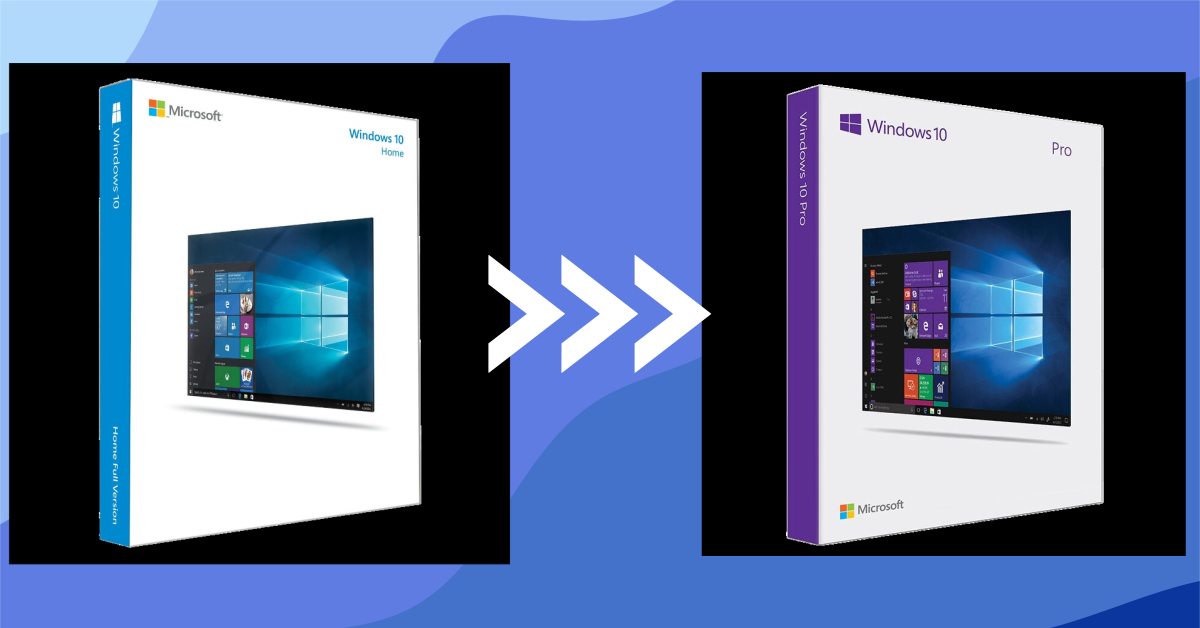
In dieser Anleitung erklären wir dir Schritt für Schritt, wie Von Windows 10 Home auf Pro umsteigen ohne das System neu zu installieren oder deine Dateien zu verlieren. Der gleiche Vorgang gilt auch für Von Windows 11 Home auf Pro umsteigen: In beiden Fällen handelt es sich um ein Upgrade, sodass deine Programme, deine Dokumente und alle deine Einstellungen erhalten bleiben.
Du benötigst eine Windows 11 Pro-Produktschlüssel oder von Windows 10 Pro Je nachdem, welche Version Sie installiert haben. Es sind 3 Schritte, die nicht länger als 10 Minuten dauern.
Kurz zusammengefasst: Sie wechseln die Edition mit einem kostenlosen generischen Key und aktivieren Windows anschließend mit Ihrem Pro-Key. Wenn Sie noch keinen Key haben, finden Sie unten beide Optionen.
Sie wissen schon, was Sie brauchen? Einen Windows 11 Pro Key, wenn Sie Windows 11 haben, oder einen Windows 10 Pro Key für Windows 10. Original, für 1 PC und in wenigen Minuten per E-Mail.
Was sind die tatsächlichen Unterschiede zwischen Windows Home und Pro?
Bevor du ein Update durchführst, solltest du wissen, welche Vorteile du davon hast, denn es lohnt sich nicht für jeden. Hier sind die Funktionen, die Windows Pro bietet, Windows Home jedoch nicht:
- BitLocker — Vollständige Festplattenverschlüsselung. Sollte dein Laptop gestohlen werden, kann niemand deine Dateien lesen. Das ist der wichtigste Grund, auf die Pro-Version umzusteigen.
- Fern-Desktop (RDP) — dich von einem anderen Computer aus mit deinem PC verbinden. In der Home-Version kannst du dich nur verbinden seit die Mannschaft, nein a er.
- Hyper-V — native virtuelle Maschinen, ohne VirtualBox oder VMware zu installieren.
- Gruppenrichtlinie (gpedit.msc) — Feinabstimmung des Systems: Telemetrie deaktivieren, Updates blockieren, Passwortrichtlinien.
- Domänenanbindung und Azure AD — Unbedingt erforderlich, wenn das Gerät an das Netzwerk eines Unternehmens angeschlossen wird.
- Windows-Sandkasten — ein „Einweg“-Windows, um Dateien zu öffnen, denen du nicht traust.
- Mehr unterstützter Arbeitsspeicher — Die Home-Version bleibt bei 128 GB; die Pro-Version erreicht 2 TB.
Egal, ob du von zu Hause aus arbeitest, deine Festplatte verschlüsselst oder dich mit dem Büro-PC verbindest: Die Pro-Version lohnt sich auf jeden Fall. Wenn du den Computer zum Surfen, für Büroanwendungen und zum Spielen nutzt, reicht die Home-Version völlig aus — Hier vergleichen wir es im Detail.
Windows 11 Home auf Pro upgraden – Schritt für Schritt (2026)
Der Ablauf ist derselbe wie bei Windows 10, aber in Windows 11 sind die Menüs an andere Stellen gewandert, und viele finden sie nicht. Das sind die genauen Schritte, um Windows 11 Home auf Pro zu upgraden:
- Trenne das Gerät vom Internet (Flugmodus oder Kabel abziehen).
- Öffnen Konfiguration → System → Aktivierung. Achtung: Unter Windows 11 befindet sich diese Option nicht mehr unter «Update und Sicherheit».
- Anzeigen Deine Windows-Edition aktualisieren und klicke auf Ändern unter «Produktcode ändern».
- Geben Sie den generischen Schlüssel ein VK7JG-NPHTM-C97JM-9MPGT-3V66T.
- Das Gerät wird sich automatisch neu starten. Nach dem Neustart wird unter „Aktivierung“ Folgendes angezeigt: Windows 11 Pro aber ohne Aktivierung.
Ihnen fehlt der Key? Um Windows 11 Pro dauerhaft zu aktivieren, brauchen Sie einen originalen Windows 11 Pro Key.
- Stelle die Internetverbindung wieder her, rufe erneut «Produktcode ändern» auf und gib deinen Windows 11 Pro-Lizenz.
Ein wichtiger Unterschied zu Windows 10: In Windows 11 führt Schritt 5 zu einem vollständigen Neustart. Führen Sie diesen Schritt nicht durch, wenn Sie Ihre Arbeit noch nicht gespeichert haben.
Wenn du eine Windows 11-Version aktivieren möchtest, die bereits die Pro-Version ist, aber noch nicht aktiviert wurde, ist der Vorgang ein anderer und du findest ihn unter der Anleitung zur Aktivierung von Windows 11.
Schritte für das Upgrade von Windows 10 Home auf Pro
Schritt 1: Deaktivieren Sie das Internet
Um das Update durchzuführen, müssen Sie die Internetverbindung des Geräts deaktivieren. Schalten Sie dazu den Flugmodus ein, deaktivieren Sie das WLAN und trennen Sie das Gerät, falls es über ein Kabel verbunden ist, ebenfalls vom Netzwerk.
Warum? Wenn Windows während der Eingabe des generischen Schlüssels mit dem Internet verbunden ist, versucht es, diesen bei den Microsoft-Servern zu validieren; schlägt dies fehl, wird die Umstellung abgebrochen. Ohne Internetverbindung erfolgt die Umstellung lokal, und anschließend aktivierst du sie mit deiner echten Lizenz.
Schritt 2: Lizenz-Upgrade
Um das Gerät auf einfache Weise zu aktualisieren, rufe die Geräteeinstellungen auf, Aktualisierungen und Sicherheit, und gehen Sie zum Abschnitt Aktivierung. Falls du den Abschnitt nicht findest, kannst du jederzeit in der Windows-Suchfunktion nach «Aktivierung» suchen.
Unter Windows 11 ist der Pfad etwas anders: Konfiguration → System → Aktivierung.
Klicken Sie unter «Aktivierung» auf „Produktschlüssel ändern“ und geben Sie diese generische Lizenz ein:
VK7JG-NPHTM-C97JM-9MPGT-3V66T
Die Lizenz startet einen Aktualisierungsvorgang, der einige Minuten dauern kann. Sobald dieser abgeschlossen ist, kehren Sie zur Registerkarte „Aktivierung“ zurück, um zu überprüfen, ob bei der Edition nun Windows Pro.
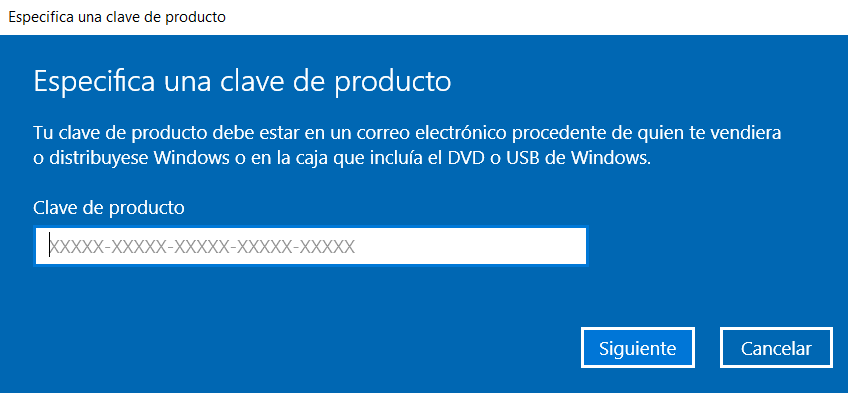
Sie haben jetzt Windows Pro, aber noch nicht aktiviert
Der generische Key ändert nur die Edition: Sie sehen „Windows ist nicht aktiviert“, das Wasserzeichen und die gesperrte Personalisierung. Für eine dauerhafte Aktivierung brauchen Sie einen originalen Windows Pro Key.
✔ Lieferung per E-Mail in 1-5 Minuten · ✔ Dauerhafte Lizenz für 1 PC · ✔ Aktivierungsgarantie und Support · ★ 4,9 bei Trustpilot
Schritt 3: Aktivieren Sie das Gerät
Um das Gerät zu aktivieren, stelle sicher, dass du mit dem Internet verbunden bist. Klicke auf «Produktcode ändern» und gib die von dir erworbene Lizenz ein. Damit hast du die Von Windows Home auf Pro umsteigen: Überprüfen Sie unter «Aktivierung», ob dort „Windows ist mit einer digitalen Lizenz aktiviert“ angezeigt wird.
Häufige Fehler bei der Aktivierung von Windows Pro
Wenn der Wechsel der Ausgabe oder die Aktivierung fehlschlägt, liegt es fast immer an einem dieser vier Gründe:
- 0xC004F050 – «Der Produktschlüssel ist ungültig.». Du gibst einen Windows Pro-Schlüssel unter Windows Home ein oder umgekehrt. Überprüfe deine Version unter Einstellungen → System → Informationen Zunächst einmal.
- 0xC004C003 — «Der Aktivierungsserver hat festgestellt, dass der Schlüssel gesperrt ist.». Das passiert oft, wenn man zu oft hintereinander versucht, die Funktion zu aktivieren. Warte ein paar Stunden und versuche es dann erneut, oder aktiviere sie telefonisch.
- 0x803FA067 — «Die Edition konnte nicht aktualisiert werden.». Das Gerät war nach Eingabe des Standardpassworts weiterhin mit dem Internet verbunden. Wiederholen Sie Schritt 1, nachdem Sie das WLAN tatsächlich ausgeschaltet haben.
- Es bleibt bei «Windows Pro ohne Aktivierung». Das ist normal: der generische Schlüssel allein Ändere die Version. Schritt 3 fehlt: Gib deine tatsächliche Lizenz ein.
Wann sich ein Upgrade auf Pro NICHT lohnt
Wir möchten dir keine Lizenz verkaufen, die du nicht benötigst. Führe kein Update durch, wenn:
- Du willst einfach nur, «dass es schneller geht». Pro verbessert die Leistung nicht im Geringsten. Es handelt sich um genau dasselbe System mit freigeschalteten Zusatzfunktionen.
- Der PC dient nur zum Surfen, für Office und zum Spielen. Du wirst weder BitLocker noch RDP noch Hyper-V verwenden.
- Du wirst dir in Kürze einen neuen Computer zulegen. Eine OEM-Lizenz ist an das Motherboard des Computers gebunden, auf dem sie zum ersten Mal aktiviert wird.
- Dein Computer erfüllt die Systemanforderungen für Windows 11 nicht und du überlegst, gleichzeitig auch das Betriebssystem zu aktualisieren. Prüfe zunächst, ob dein PC kompatibel ist; falls nicht, Das könnte dich noch mehr interessieren.
Häufig gestellte Fragen
Kann ich von Windows 10 Home auf Pro umsteigen, ohne meine Daten zu verlieren?
Ja. Es handelt sich um ein Update, nicht um eine Neuinstallation: Deine Dateien, deine Programme und deine Einstellungen bleiben unverändert. Dennoch ist es ratsam, vor jeder Systemänderung eine Sicherungskopie zu erstellen.
Funktioniert dieselbe Methode auch für den Wechsel von Windows 11 Home zu Pro?
Ja, die Schritte sind unter Windows 10 und Windows 11 identisch. Der einzige Unterschied besteht im Menüpfad (unter Windows 11 lautet er „Einstellungen → System → Aktivierung“) und darin, dass du einen Schlüssel für die bei dir installierte Version verwenden musst.
Welchen Key brauche ich für das Upgrade von Windows 11 Home auf Pro?
Einen Windows 11 Pro Key. Wenn Sie Windows 10 Home haben, brauchen Sie einen Windows 10 Pro Key. Der generische Key VK7JG ändert nur die Edition; aktiviert wird Windows mit Ihrem Pro-Key.
Kann man Windows 10 oder 11 Home kostenlos auf Pro upgraden?
Der Wechsel der Edition ist kostenlos: Der generische Key VK7JG-NPHTM-C97JM-9MPGT-3V66T macht aus Ihrem Windows Home ein Pro, ohne dass Sie etwas bezahlen. Das System bleibt aber nicht aktiviert, mit Wasserzeichen und gesperrter Personalisierung. Für eine echte Aktivierung brauchen Sie eine Pro-Lizenz, und da macht der Preis den Unterschied: Microsoft verlangt für das Upgrade im Store den vollen Preis, während eine digitale OEM-Lizenz weniger als 10 € kostet.
Wie viel kostet das Upgrade von Home auf Pro?
Mit einer digitalen OEM-Lizenz für Windows Pro kostet es weniger als 10 € (aktuellen Preis ansehen). Die Edition ist genau dieselbe, die Microsoft verkauft: dieselben Updates, dieselben Funktionen und derselbe Support.
Kann ich den Schlüssel verwenden, den ich bereits für Windows Home hatte?
Nein. Ein Home-Schlüssel aktiviert nur die Home-Version. Für die Pro-Version benötigst du einen Pro-Schlüssel. Dein bisheriger Schlüssel bleibt an diese Home-Installation gebunden und kann nicht umgewandelt werden.
Aktiviert der generische Schlüssel „VK7JG“ Windows?
Nein. Dieser Schlüssel ändert lediglich die Edition von „Home“ auf „Pro“; Windows bleibt dabei weiterhin nicht aktiviert. Anschließend musst du deine echte Pro-Lizenz eingeben, um das System zu aktivieren – das ist Schritt 3 dieser Anleitung.
Muss ich etwas deinstallieren oder das System formatieren?
Gar nichts. Es findet keine Formatierung statt, es wird nichts deinstalliert und es geht keine Lizenz der bei Ihnen installierten Programme verloren. Der Computer wird einmal neu gestartet und bleibt danach genau so, wie er war – nur mit Windows Pro.
 Spanish
 English
 Italian
 Dutch
Dutch Portuguese
 German
 Polish
 French