

Du hast gerade deinen Schlüssel gekauft und nun kommt der wichtige Schritt: Das System muss aktiviert und als echt bestätigt werden. Wissenswertes So aktivieren Sie Windows 10 Es ist einfacher, als es scheint – es dauert nur ein paar Minuten über die Windows-Einstellungen – und in dieser Anleitung erklären wir es dir Schritt für Schritt und ohne Fachjargon, damit du es auf Anhieb schaffst, auch wenn du kein Technik-Experte bist.
Egal, ob du einen neuen Schlüssel hast oder den Computer gerade neu installiert hast – hier erfährst du So aktivieren Sie Windows 10 mit Ihrer Lizenz: Wie Sie überprüfen können, ob sie ordnungsgemäß aktiviert wurde, und was zu tun ist, falls während des Vorgangs eine Meldung erscheint.
Hast du dein Passwort noch nicht? Zur Aktivierung benötigst du eine gültige Lizenz. Du kannst deine Windows 10 Home-Lizenz o Windows 10 Pro mit sofortiger Zustellung per E-Mail; befolgen Sie diese Anleitung, sobald Sie sie erhalten haben.
Bevor Sie beginnen: Überprüfen Sie den Aktivierungsstatus
Zunächst solltest du prüfen, ob dein Gerät bereits aktiviert ist oder nicht. Dazu:
- Öffnen Startseite und gehe auf Konfiguration (das Zahnrad-Symbol).
- Gehe zu Aktualisierung und Sicherheit.
- Klicke im Menü auf der linken Seite auf Aktivierung.
Auf diesem Bildschirm wird eine von zwei Meldungen angezeigt: «Windows ist mit einer digitalen Lizenz aktiviert» (dann ist alles bereit) oder ein Hinweis, dass Windows nicht aktiviert ist. Im zweiten Fall befolge bitte die folgenden Schritte, in denen wir dir erklären, So aktivieren Sie Windows 10 Geben Sie Ihr Passwort ein.
So aktivieren Sie Windows 10 Schritt für Schritt mit Ihrem Produktschlüssel
Dies ist die übliche Vorgehensweise beim Kauf einer Lizenz. Halte den 25-stelligen Schlüssel bereit, den du per E-Mail erhalten hast; im Folgenden zeigen wir dir, wie es weitergeht So aktivieren Sie Windows 10 Befolgen Sie dazu die folgenden Schritte:
- Gehe zu Einstellungen > Update und Sicherheit > Aktivierung.
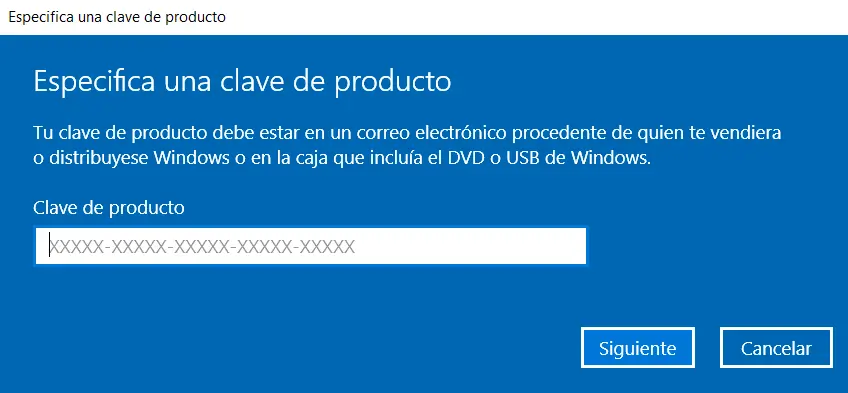
- Klicke auf Produktcode ändern.
- Gib Folgendes ein (oder füge es ein): 25-Zeichen-Schlüssel genau so, wie du es erhalten hast, einschließlich der Bindestriche.
- Klicken Sie auf Weiter und warte, bis Windows den Schlüssel mit den Microsoft-Servern abgeglichen hat.
- Wenn der Vorgang abgeschlossen ist, wird folgende Meldung angezeigt: Windows ist aktiviert. Das war's.
Damit die Validierung funktioniert, benötigt das Team Internetverbindung. Sollte der Vorgang unterbrochen werden, überprüfe, ob eine Verbindung besteht, und versuche es erneut. In der offiziellen Dokumentation von Microsoft wird ebenfalls beschrieben, wie Windows aktivieren falls du lieber die Originalquelle einsehen möchtest.
So aktivieren Sie Windows 10 per Telefon, wenn die Internetverbindung ausfällt
Falls die Online-Aktivierung nicht vollständig abgeschlossen werden kann, bietet Windows 10 eine alternative Methode per Telefon an, die völlig kostenlos und automatisiert ist. Dies ist die Möglichkeit, Windows 10 aktivieren wenn die Online-Validierung aus irgendeinem Grund auf diesem Gerät nicht funktioniert:
- Klicken Sie auf Startseite, schreibt SLUI 04 und drücke die Eingabetaste.
- Wähle deine Land oder Region.
- Windows zeigt Ihnen eine kostenlose Nummer und eine Installations-ID. Rufen Sie an und folgen Sie den Anweisungen des automatischen Systems.
- Gib das Bestätigungs-ID Ruf einfach an und bestätige. Windows wird dann aktiviert.
So überprüfen Sie, ob Windows 10 aktiviert wurde
Nachdem man gelernt hat So aktivieren Sie Windows 10, sollten Sie überprüfen, ob die Lizenz korrekt angewendet wurde. Um sicherzustellen, dass alles geklappt hat, kehren Sie zurück zu Einstellungen > Update und Sicherheit > Aktivierung. Wenn dort «Windows ist aktiviert» steht, ist die Lizenz korrekt aktiviert und du musst nichts weiter tun. Du kannst auch eingeben winver im Startmenü, um die Version deines Systems anzuzeigen.
Häufige Probleme bei der Aktivierung und deren Behebung
- «Der Schlüssel ist ungültig»: Überprüfe, ob du keine ähnlich aussehenden Zeichen verwechselt hast (zum Beispiel einen Buchstaben „O“ mit einer Null), und gib die Nummer mit Bindestrichen ein. Durch Kopieren und Einfügen aus der E-Mail lassen sich Fehler vermeiden.
- Falsche Ausgabe: Ein Windows 10 Home-Schlüssel aktiviert Windows 10 Pro nicht und umgekehrt. Vergewissere dich, dass die installierte Edition mit der deines Schlüssels übereinstimmt.
- Du hast PC-Teile ausgetauscht: Nach dem Austausch der Hauptplatine muss man manchmal die Funktion mit dem Troubleshooter für Aktivierungsprobleme die auf demselben Aktivierungsbildschirm angezeigt wird.
- Es ist immer noch nicht aktiviert: Schreiben Sie uns. Unsere Garantie umfasst den Austausch des Passworts und Support rund um die Uhr, bis das Problem behoben ist.
Wo kann man einen legitimen Windows-10-Schlüssel kaufen?
Damit die Aktivierung reibungslos verläuft, sollte man zunächst von einer gültiger Schlüssel. Bei Win10cdkeys kannst du deine Lizenz für Windows 10 Startseite oder von Windows 10 Pro mit:
- Sofortige und automatische Lieferung: Sobald du den Kauf abgeschlossen hast, erhältst du den Schlüssel per E-Mail – bereit zur Aktivierung.
- Legitime Lizenzen und klare Anweisungen, auch wenn du kein Technikfreak bist.
- Austauschgarantie und Support rund um die Uhr: Solltest du bei der Aktivierung Probleme haben, helfen wir dir so lange, bis das Problem behoben ist.
Zusammenfassend
- So aktivieren Sie Windows 10: Gehe auf Einstellungen > Update und Sicherheit > Aktivierung, klicke auf Produktcode ändern und gib deinen 25-stelligen Code ein.
- Du brauchst Internetverbindung; falls dies fehlschlägt, verwende die Aktivierung per Telefon mit SLUI 04.
- Überprüfen Sie das Ergebnis auf demselben Aktivierungsbildschirm: Dort sollte «Windows ist aktiviert» stehen.
- Gehe immer von einer gültiger Windows-10-Schlüssel mit sofortiger Lieferung und Support rund um die Uhr.
 Spanish
 English
 Italian
 Dutch
Dutch Portuguese
 German
 Polish
 French