

Vous venez d'acheter votre clé et il est maintenant temps de passer à l'étape importante : activer le système et le rendre valide. Savoir Comment activer Windows 10 C'est plus simple qu'il n'y paraît — cela ne prend que quelques minutes depuis les Paramètres de Windows — et dans ce guide, nous vous expliquons la procédure étape par étape, sans jargon technique, pour que vous y parveniez du premier coup, même si vous n'êtes pas un expert en informatique.
Que vous disposiez d'une nouvelle clé ou que vous veniez de réinstaller votre ordinateur, vous trouverez ici Comment activer Windows 10 avec votre licence, comment vérifier qu'elle a bien été activée et que faire si un message d'avertissement s'affiche pendant la procédure.
Vous n'avez pas encore votre mot de passe ? Pour l'activer, vous avez besoin d'une licence valide. Vous pouvez acheter votre licence Windows 10 Famille o Windows 10 Pro avec une livraison immédiate par e-mail ; veuillez suivre ce guide dès que vous l'aurez reçu.
Avant de commencer : vérifiez si votre compte est activé
La première chose à faire est de vérifier si votre appareil est déjà activé ou non. Pour cela :
- Ouvrir Accueil et accédez à Configuration (l'icône en forme d'engrenage).
- Aller à Mises à jour et sécurité.
- Dans le menu de gauche, cliquez sur Activation.
Sur cet écran, vous verrez l'un des deux messages suivants : « Windows est activé avec une licence numérique » (tout est prêt) ou un message indiquant que Windows n'est pas activé. Si c'est le cas, suivez les étapes ci-dessous, où nous vous expliquons Comment activer Windows 10 en saisissant votre mot de passe.
Comment activer Windows 10 étape par étape à l'aide de votre clé de produit
C'est la procédure habituelle lorsque vous achetez une licence. Préparez la clé de 25 caractères que vous avez reçue par e-mail ; voici la marche à suivre : Comment activer Windows 10 en suivant les étapes suivantes :
- Aller à Paramètres > Mise à jour et sécurité > Activation.
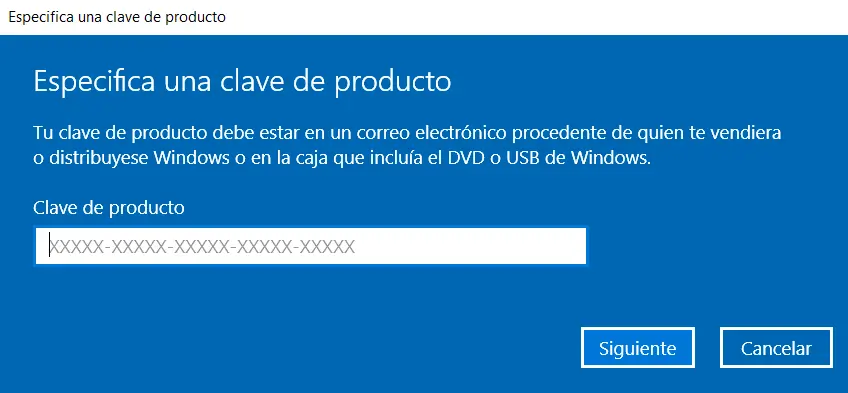
- Cliquez sur Modifier la clé de produit.
- Écrivez (ou collez) la Touche de 25 caractères telle que tu l'as reçue, avec les tirets inclus.
- Cliquez sur Suivant et attend que Windows vérifie la validité de la clé auprès des serveurs de Microsoft.
- Une fois l'opération terminée, un message s'affichera indiquant que Windows est activé. C'est tout.
Pour que la validation fonctionne, l'équipe a besoin de connexion à Internet. Si le processus s'interrompt en cours d'exécution, vérifiez que vous êtes bien connecté et réessayez. La documentation officielle de Microsoft explique également comment activer Windows si vous préférez consulter la source originale.
Comment activer Windows 10 par téléphone en cas de panne d'Internet
Si l'activation en ligne ne parvient pas à aboutir, Windows 10 propose une autre méthode par téléphone, entièrement gratuite et automatisée. C'est le moyen de activer Windows 10 lorsque, pour une raison quelconque, la validation en ligne ne fonctionne pas sur cet ordinateur :
- Cliquez sur Accueil, écrit SLUI 04 puis appuyez sur Entrée.
- Choisissez votre pays ou région.
- Windows vous indiquera un numéro gratuit et un ID de l'installation. Appelez et suivez les instructions du système automatisé.
- Saisissez le ID de confirmation Cela te permettra de passer l'appel et de confirmer. Windows sera alors activé.
Comment vérifier que Windows 10 est bien activé
Après avoir appris Comment activer Windows 10, il est conseillé de vérifier que la licence a bien été appliquée. Pour t'assurer que tout s'est bien passé, retourne à Paramètres > Mise à jour et sécurité > Activation. Si le message « Windows est activé » s'affiche, cela signifie que la licence est correctement appliquée et que vous n'avez rien d'autre à faire. Vous pouvez également taper winver dans le menu Démarrer pour afficher la version de votre système.
Problèmes courants lors de l'activation et comment les résoudre
- « La clé n'est pas valide »: vérifie que tu n'as pas confondu des caractères similaires (une lettre « O » avec un zéro) et écris-le en utilisant les tirets. Copier-coller depuis l'e-mail permet d'éviter les erreurs.
- Erreur d'édition: une clé Windows 10 Home ne permet pas d'activer Windows 10 Pro, et inversement. Vérifie que l'édition installée correspond bien à celle de ta clé.
- Tu as remplacé des composants de ton PC: après avoir remplacé la carte mère, il faut parfois la réactiver à l'aide du Outil de dépannage pour les problèmes d'activation qui apparaît sur le même écran d'activation.
- Il n'est toujours pas activé: écrivez-nous. Notre garantie comprend le remplacement du mot de passe et une assistance 24 h/24, 7 j/7 jusqu'à ce que le problème soit résolu.
Où acheter une clé d'activation Windows 10 authentique
Pour que l'activation se déroule sans accroc, il faut tout d'abord partir d'une clé valide. Sur Win10cdkeys, vous pouvez acheter votre licence de Windows 10 Famille ou de Windows 10 Pro avec :
- Livraison immédiate et automatique: vous recevez la clé par e-mail dès que vous avez finalisé votre achat, prête à être activée.
- Licences légitimes et des instructions claires, même si vous n'êtes pas un expert en la matière.
- Garantie de remplacement et assistance 24 h/24, 7 j/7: si vous rencontrez le moindre problème lors de l'activation, nous vous aiderons jusqu'à ce qu'il soit résolu.
En résumé
- Comment activer Windows 10: rendez-vous sur Paramètres > Mise à jour et sécurité > Activation, cliquez sur Modifier la clé de produit et saisissez votre mot de passe de 25 caractères.
- Tu as besoin de connexion à Internet; si cela ne fonctionne pas, utilise la activation par téléphone avec SLUI 04.
- Vérifiez le résultat sur l'écran d'activation : il doit indiquer « Windows est activé ».
- Commence toujours par une clé d'activation valide pour Windows 10 avec une livraison immédiate et une assistance 24 h/24, 7 j/7.
 Spanish
 English
 Italian
 Dutch
Dutch Portuguese
 German
 Polish
 French