

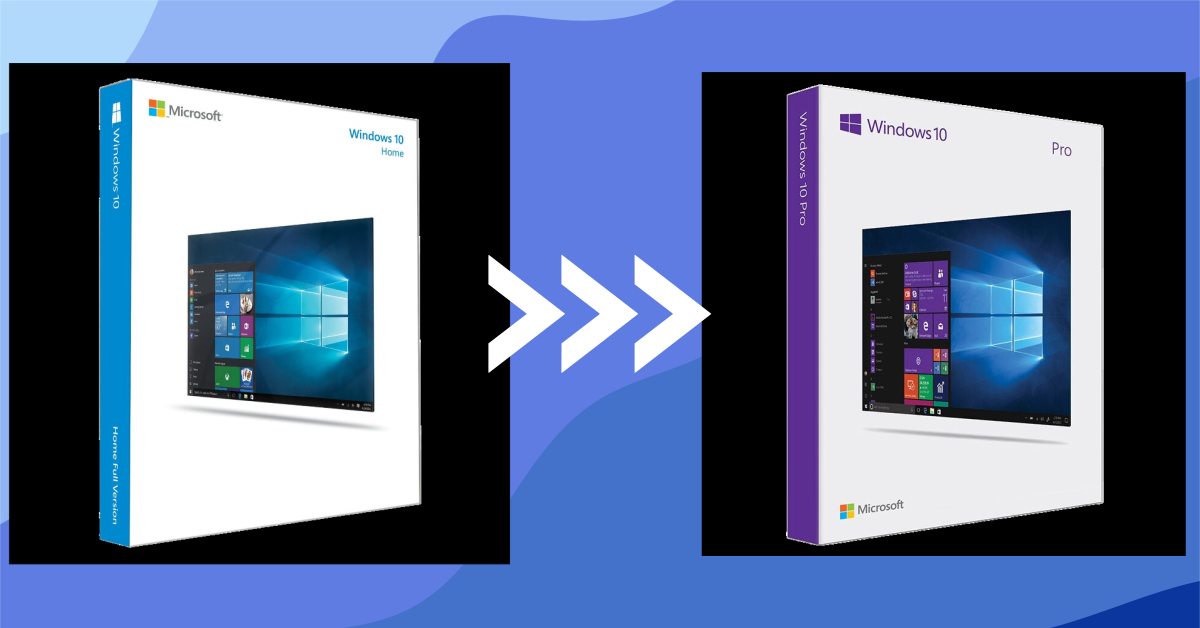
Dans ce guide, nous vous expliquons étape par étape comment passer de Windows 10 Édition Familiale à Édition Professionnelle sans réinstaller le système ni perdre vos fichiers. La même procédure s'applique pour passer de Windows 11 Édition Familiale à Édition Professionnelle: dans les deux cas, il s'agit d'une mise à jour de version ; vous conservez donc vos programmes, vos documents et tous vos paramètres.
Il te faudra une clé de Windows 11 Pro ou de Windows 10 Pro selon la version que vous avez installée. Il y a 3 étapes et cela ne prend pas plus de 10 minutes.
Quelles sont les véritables différences entre Windows Home et Pro ?
Avant de procéder à la mise à jour, il est bon de savoir ce que vous y gagnez, car cela ne vaut pas forcément la peine pour tout le monde. Voici les fonctionnalités dont dispose Windows Pro et dont Windows Home est dépourvu :
- BitLocker — Chiffrement complet du disque. Si on te vole ton ordinateur portable, personne ne pourra lire tes fichiers. C'est la raison numéro un pour passer à la version Pro.
- Bureau à distance (RDP) — te connecter à ton PC depuis un autre ordinateur. Dans Home, tu ne peux te connecter que depuis l'équipe, non a lui.
- Hyper-V — des machines virtuelles natives, sans avoir à installer VirtualBox ni VMware.
- Stratégie de groupe (gpedit.msc) — contrôle précis du système : désactivation de la télémétrie, blocage des mises à jour, politiques relatives aux mots de passe.
- Intégration au domaine et Azure AD — indispensable si l'appareil est connecté au réseau d'une entreprise.
- Bac à sable Windows — un Windows jetable pour ouvrir les fichiers dont vous vous méfiez.
- Prise en charge d'une plus grande quantité de mémoire vive — La version Home reste à 128 Go ; la version Pro atteint 2 To.
Que vous travailliez à domicile, que vous chiffriez votre disque dur ou que vous vous connectiez à l'ordinateur du bureau, la version Pro se justifie d'elle-même. Si vous utilisez votre ordinateur pour naviguer sur Internet, pour le bureautique et pour jouer, la version Home vous conviendra parfaitement — Nous le comparons ici en détail.
Étapes à suivre pour passer de Windows Home à Windows Pro
Étape 1 : Désactiver l'Internet
Pour effectuer la mise à jour, vous devez désactiver la connexion Internet de l'appareil. Pour ce faire, activez le mode avion, désactivez le Wi-Fi et, si l'appareil est connecté par câble, débranchez-le également.
Pourquoi ? Si Windows est connecté à Internet lorsque vous saisissez la clé générique, il tente de la valider auprès des serveurs de Microsoft ; en cas d'échec, la modification de version est annulée. Sans connexion, la modification est effectuée localement, puis vous l'activez avec votre licence réelle.
Étape 2 : Mise à niveau de la licence
Pour effectuer la mise à jour en toute simplicité, accédez aux paramètres de l'appareil, Mise à jour et sécurité, puis rendez-vous dans la rubrique Activation. Si vous ne trouvez pas cette section, vous pouvez toujours rechercher « Activation » dans la barre de recherche de Windows.
Sous Windows 11, la procédure est légèrement différente : Configuration → Système → Activation.
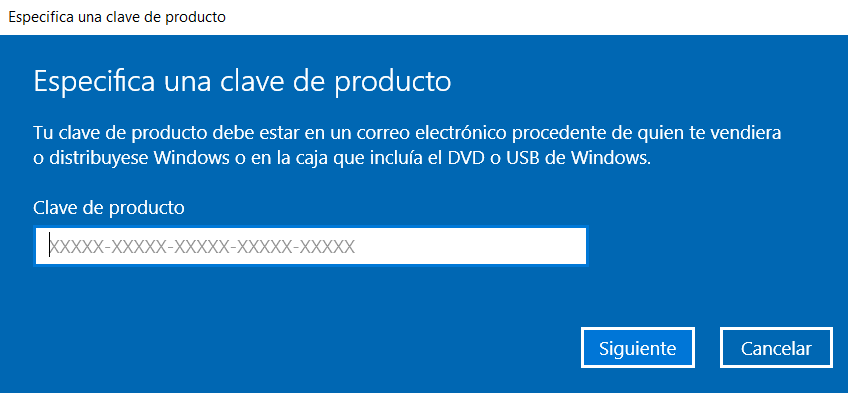
Une fois dans la section « Activation », cliquez sur « Modifier la clé de produit » et saisissez cette licence générique :
VK7JG-NPHTM-C97JM-9MPGT-3V66T
La licence va lancer un processus de mise à jour qui peut prendre plusieurs minutes. Une fois celui-ci terminé, retournez dans l'onglet « Activation » pour vérifier que l'édition indique désormais Windows Pro.
Étape 3 : Activer l'équipement
Pour activer l'appareil, assure-toi d'être connecté à Internet. Clique sur « Modifier la clé de produit » et saisis la licence que tu as achetée. Tu as ainsi terminé la passer de Windows Home à Pro: vérifiez dans la section « Activation » que la mention « Windows est activé avec une licence numérique » apparaît.
Passer de Windows 11 Home à Pro, étape par étape
La procédure est la même, mais sous Windows 11, les menus ont changé d'emplacement et beaucoup de gens ont du mal à s'y retrouver. Voici les étapes à suivre pour passer de Windows 11 Édition Familiale à Édition Professionnelle:
- Déconnectez l'appareil d'Internet (mode avion ou câble débranché).
- Ouvrir Configuration → Système → Activation. Attention : sous Windows 11, cette option ne se trouve plus dans « Mise à jour et sécurité ».
- Déployer Mettre à jour votre édition de Windows et cliquez sur Modifier sous « Modifier la clé de produit ».
- Saisissez la clé générique VK7JG-NPHTM-C97JM-9MPGT-3V66T.
- L'appareil redémarrera tout seul. À son retour, dans « Activation », il indiquera Windows 11 Pro mais sans l'activer.
- Reconnectez-vous à Internet, accédez à nouveau à « Modifier la clé de produit » et saisissez votre Licence Windows 11 Pro.
Une différence importante par rapport à Windows 10 : sous Windows 11, l'étape 5 provoque un redémarrage complet. Ne procédez pas à cette opération si vous n'avez pas enregistré votre travail.
Si vous souhaitez activer une version de Windows 11 qui est déjà en édition Pro mais qui n'est pas encore activée, la procédure est différente et vous la trouverez dans la Guide d'activation de Windows 11.
Erreurs courantes lors de l'activation de Windows Pro
Si le changement d'édition ou l'activation échoue, cela est presque toujours dû à l'une de ces quatre raisons :
- 0xC004F050 — « La clé de produit n'est pas valide. ». Vous êtes en train d'entrer une clé Windows Pro dans Windows Home, ou l'inverse. Vérifiez votre version sur Paramètres → Système → Informations Avant toute chose.
- 0xC004C003 — « Le serveur d'activation a détecté que la clé est bloquée. ». Cela arrive souvent lorsqu'on essaie de l'activer trop de fois d'affilée. Attends quelques heures et réessaie, ou active-le par téléphone.
- 0x803FA067 — « Impossible de mettre à jour l'édition ». L'appareil restait connecté à Internet lorsque vous avez saisi le mot de passe générique. Répétez l'étape 1 en désactivant réellement le Wi-Fi.
- Il reste bloqué sur « Windows Pro non activé ». C'est normal : la clé générique seul Modifie la version. Il manque l'étape 3 : saisir ta licence réelle.
Quand cela ne vaut PAS la peine de passer à la version Pro
Nous ne souhaitons pas vous vendre une licence dont vous n'avez pas besoin. Ne procédez pas à la mise à jour si :
- Tu veux juste « que ça aille plus vite ». La version Pro n'améliore pas les performances d'un iota. Il s'agit exactement du même système, avec des fonctionnalités supplémentaires débloquées.
- L'ordinateur sert uniquement à naviguer sur Internet, à utiliser Office et à jouer. Tu n'utiliseras ni BitLocker, ni RDP, ni Hyper-V.
- Tu vas bientôt changer d'ordinateur. Une licence OEM est liée à la carte mère de l'ordinateur sur lequel elle est activée pour la première fois.
- Votre ordinateur ne répond pas aux exigences de Windows 11 et tu envisages de mettre à jour ton système en même temps. Vérifie d'abord si ton PC est compatible ; s'il ne l'est pas, ça t'intéresse davantage.
Questions fréquemment posées
Puis-je passer de Windows 10 Édition Familiale à Édition Professionnelle sans perdre mes données ?
Oui. Il s'agit d'une mise à jour de version, et non d'une réinstallation : vos fichiers, vos programmes et vos paramètres restent inchangés. Il est toutefois recommandé d'effectuer une sauvegarde avant toute modification du système.
Cette méthode fonctionne-t-elle également pour passer de Windows 11 Édition Familiale à Édition Professionnelle ?
Oui, les étapes sont identiques sous Windows 10 et Windows 11. La seule différence réside dans le chemin d'accès au menu (sous Windows 11, c'est Paramètres → Système → Activation) et dans le fait que vous devez utiliser une clé correspondant à la version que vous avez installée.
Peut-on passer gratuitement de la version Home à la version Pro ?
Le changement d'édition est bel et bien gratuit : la clé générique VK7JG-NPHTM-C97JM-9MPGT-3V66T transforme votre Windows Home en Pro sans que vous ayez à débourser quoi que ce soit. Mais le système reste sans l'activer, avec un filigrane et la personnalisation désactivée. Pour l'activer réellement, il faut une licence Pro, et c'est là que le prix fait la différence : Microsoft facture la mise à niveau au prix fort depuis le Store, tandis qu'une licence numérique OEM coûte 7,95 €.
Combien coûte la mise à niveau de la version Home vers la version Pro ?
Avec une licence numérique OEM de Windows Pro Il coûte 7,95 €, et la version obtenue est exactement la même que celle vendue par Microsoft : mêmes mises à jour, mêmes fonctionnalités, même assistance.
Est-ce que la clé que j'avais déjà pour Windows Home fonctionne ?
Non. Une clé « Home » n'active que les versions « Home ». Pour la version « Pro », il te faut une clé « Pro ». Ta clé précédente reste associée à cette installation de la version « Home » et ne peut pas être convertie.
La clé générique VK7JG permet-elle d'activer Windows ?
Non. Cette clé ne fait que passer de la version Home à la version Pro ; elle ne permet pas d'activer Windows. Vous devrez ensuite saisir votre véritable clé de licence Pro pour l'activer, ce qui correspond à l'étape 3 de ce guide.
Dois-je désinstaller quelque chose ou formater mon ordinateur ?
Rien. Il n'y a ni formatage, ni désinstallation, et aucune licence des programmes que vous avez installés n'est perdue. L'ordinateur redémarre une seule fois et reste exactement le même, mais avec Windows Pro.
 Spanish
 English
 Italian
 Dutch
Dutch Portuguese
 German
 Polish
 French