

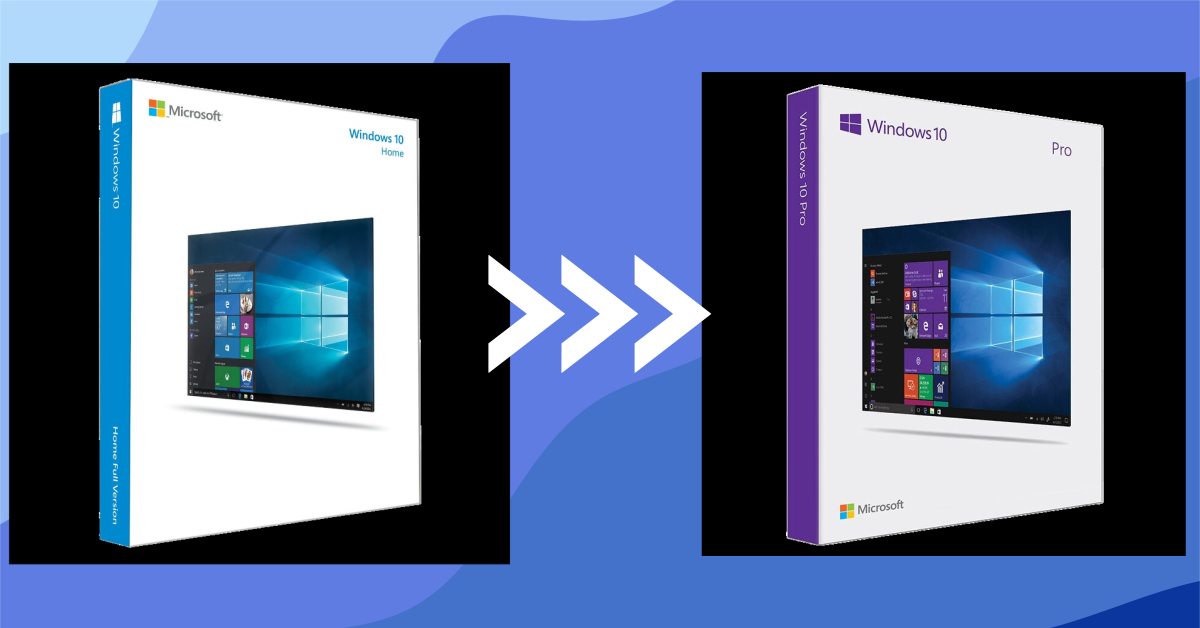
In questa guida ti spieghiamo passo dopo passo come passare da Windows 10 Home a Pro senza reinstallare il sistema né perdere i tuoi file. La stessa procedura vale per passare da Windows 11 Home a Pro: in entrambi i casi si tratta di un aggiornamento di versione, quindi manterrai i tuoi programmi, i tuoi documenti e tutte le tue impostazioni.
Ti servirà una codice di attivazione di Windows 11 Pro o di Windows 10 Pro a seconda della versione che hai installata. Sono 3 passaggi e non ci vogliono più di 10 minuti.
Quali sono le differenze concrete tra Windows Home e Pro?
Prima di effettuare l'aggiornamento è bene sapere quali vantaggi si ottengono, perché non per tutti ne vale la pena. Ecco le funzionalità presenti in Windows Pro ma non in Windows Home:
- BitLocker — Crittografia completa del disco. Se ti rubano il portatile, nessuno potrà leggere i tuoi file. È il motivo principale per passare alla versione Pro.
- Desktop remoto (RDP) — collegarti al tuo PC da un altro computer. In Home puoi collegarti solo da la squadra, no a lui.
- Hyper-V — macchine virtuali native, senza dover installare VirtualBox né VMware.
- Criteri di gruppo (gpedit.msc) — controllo avanzato del sistema: disattivazione della telemetria, blocco degli aggiornamenti, criteri relativi alle password.
- Unione a dominio e Azure AD — indispensabile se il dispositivo viene collegato alla rete aziendale.
- Sandbox di Windows — una versione “usa e getta” di Windows per aprire file di cui non ti fidi.
- Maggiore quantità di RAM supportata — La versione Home rimane a 128 GB; la versione Pro arriva a 2 TB.
Se lavori da casa, crittografi il disco o ti connetti al PC dell'ufficio, la versione Pro si giustifica da sola. Se usi il computer per navigare, per l'ufficio e per giocare, la versione Home va benissimo — Qui lo analizziamo in dettaglio.
Procedura per passare da Windows Home a Pro
Passo 1: Disattivare Internet
Per eseguire l'aggiornamento è necessario disattivare la connessione a Internet del dispositivo. A tal fine, attiva la modalità aereo, disattiva il Wi-Fi e, se il dispositivo è collegato via cavo, scollegalo.
Perché? Se Windows è connesso mentre inserisci la chiave generica, tenta di verificarne la validità sui server Microsoft; in caso di errore, interrompe la modifica della versione. Senza connessione, la modifica viene effettuata in locale e successivamente puoi attivarla con la tua licenza effettiva.
Passaggio 2: aggiorna la licenza
Per effettuare l'aggiornamento in modo semplice, vai alle impostazioni del dispositivo, Aggiornamento e sicurezza, e accedi alla sezione Attivazione. Se non riesci a trovare la sezione, puoi sempre cercare «Attivazione» nella barra di ricerca di Windows.
In Windows 11 il percorso è leggermente diverso: Configurazione → Sistema → Attivazione.
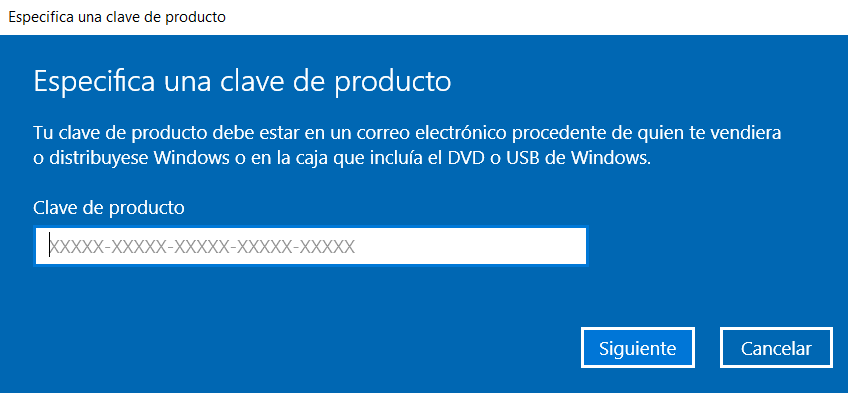
Una volta nella sezione Attivazione, clicca su «Modifica codice prodotto» e inserisci questa licenza generica:
VK7JG-NPHTM-C97JM-9MPGT-3V66T
La licenza avvierà una procedura di aggiornamento che potrebbe richiedere alcuni minuti. Una volta terminata, torna alla scheda “Attivazione” per verificare che l’edizione sia già indicata come Windows Pro.
Passaggio 3: attiva il dispositivo
Per attivare il dispositivo, assicurati di essere connesso a Internet. Clicca su «Modifica codice prodotto» e inserisci la licenza che hai acquistato. A questo punto hai completato la passare da Windows Home a Pro: verifica nella sezione «Attivazione» che sia indicato "Windows è attivato con una licenza digitale".
Passare da Windows 11 Home a Pro, passo dopo passo
La procedura è la stessa, ma in Windows 11 i menu sono stati spostati e molte persone fanno fatica a orientarsi. Ecco i passaggi esatti per passare da Windows 11 Home a Pro:
- Disconnetti il dispositivo da Internet (modalità aereo o cavo scollegato).
- Apri Configurazione → Sistema → Attivazione. Attenzione: in Windows 11 non si trova più nella sezione «Aggiornamenti e sicurezza».
- Espandi Aggiornare la propria versione di Windows e premi Modifica in «Modifica il codice prodotto».
- Inserisci la chiave generica VK7JG-NPHTM-C97JM-9MPGT-3V66T.
- Il dispositivo si riavvierà automaticamente. Al riavvio, nella sezione “Attivazione” apparirà Windows 11 Pro ma senza attivazione.
- Riconnetiti a Internet, accedi nuovamente alla sezione «Modifica codice prodotto» e inserisci il tuo Licenza Windows 11 Pro.
Una differenza importante rispetto a Windows 10: in Windows 11 il passaggio 5 forza un riavvio completo. Non farlo se hai del lavoro in corso e non hai salvato.
Se vuoi attivare una versione di Windows 11 che è già Pro ma non è ancora stata attivata, la procedura è diversa e la trovi nella Guida all'attivazione di Windows 11.
Errori comuni durante l'attivazione di Windows Pro
Se l'aggiornamento o l'attivazione non vanno a buon fine, quasi sempre il problema è uno di questi quattro:
- 0xC004F050 — «Il codice prodotto non è valido». Stai inserendo una chiave di Windows Pro in Windows Home o viceversa. Verifica la tua versione su Impostazioni → Sistema → Informazioni Prima di tutto.
- 0xC004C003 — «Il server di attivazione ha rilevato che la chiave è bloccata». Di solito succede perché si prova ad attivarlo troppe volte di seguito. Aspetta qualche ora e riprova, oppure attivalo per telefono.
- 0x803FA067 — «Impossibile aggiornare l'edizione». Il dispositivo rimaneva connesso a Internet dopo aver inserito la password generica. Ripeti il Passo 1 con il Wi-Fi effettivamente disattivato.
- Rimane su «Windows Pro non attivato». È normale: la chiave generica solo Cambia la versione. Manca il Passo 3: inserire la tua licenza originale.
Quando NON vale la pena passare alla versione Pro
Non vogliamo venderti una licenza di cui non hai bisogno. Non effettuare l'aggiornamento se:
- Vuoi solo «che vada più veloce». La versione Pro non migliora le prestazioni nemmeno di un 1%. È esattamente lo stesso sistema con alcune funzioni aggiuntive sbloccate.
- Il PC serve solo per navigare in Internet, usare Office e giocare. Non userai né BitLocker, né RDP, né Hyper-V.
- Presto cambierai computer. Una licenza OEM è associata alla scheda madre del computer su cui viene attivata per la prima volta.
- Il tuo computer non soddisfa i requisiti di Windows 11 e stai pensando di aggiornare anche il sistema operativo. Per prima cosa verifica se il tuo PC è compatibile; se non lo è, questo ti interessa di più.
Domande frequenti
Posso passare da Windows 10 Home a Pro senza perdere i miei dati?
Sì. Si tratta di un aggiornamento di versione, non di una reinstallazione: i tuoi file, i tuoi programmi e le tue impostazioni rimangono invariati. Tuttavia, è consigliabile effettuare un backup prima di qualsiasi modifica al sistema.
Questo metodo funziona anche per passare da Windows 11 Home a Pro?
Sì, i passaggi sono identici su Windows 10 e Windows 11. L'unica differenza è il percorso del menu (su Windows 11 è Impostazioni → Sistema → Attivazione) e il fatto che devi utilizzare una chiave corrispondente alla versione che hai installata.
È possibile passare dalla versione Home alla versione Pro gratuitamente?
Il passaggio da una versione all'altra è effettivamente gratuito: il codice generico VK7JG-NPHTM-C97JM-9MPGT-3V66T trasforma Windows Home in Pro senza alcun costo. Tuttavia, il sistema rimane senza attivazione, con filigrana e personalizzazione disabilitata. Per attivarlo davvero è necessaria una licenza Pro, ed è proprio qui che il prezzo fa la differenza: Microsoft addebita il costo pieno dell'aggiornamento dallo Store, mentre una licenza digitale OEM costa 7,95 €.
Quanto costa passare dalla versione Home alla versione Pro?
Con una licenza digitale OEM di Windows Pro costano 7,95 €, e la versione che ne risulta è esattamente la stessa di quella venduta da Microsoft: stessi aggiornamenti, stesse funzioni, stesso supporto.
Posso usare la chiave di Windows Home che avevo già?
No. Una chiave di Home attiva solo le versioni Home. Per la versione Pro è necessaria una chiave Pro. La tua chiave precedente rimane associata a quell’installazione di Home e non è possibile convertirla.
La chiave generica VK7JG attiva Windows?
No. Quella chiave serve solo a passare dalla versione Home alla Pro; Windows rimane non attivato. Dopodiché dovrai inserire la tua licenza Pro originale per attivarlo: è il Passo 3 di questa guida.
Devo disinstallare qualcosa o formattare il disco?
Niente. Non viene formattato, non viene disinstallato e non si perde nessuna licenza dei programmi che hai installato. Il computer si riavvia una volta e rimane esattamente lo stesso, ma con Windows Pro.
 Spanish
 English
 Italian
 Dutch
Dutch Portuguese
 German
 Polish
 French