

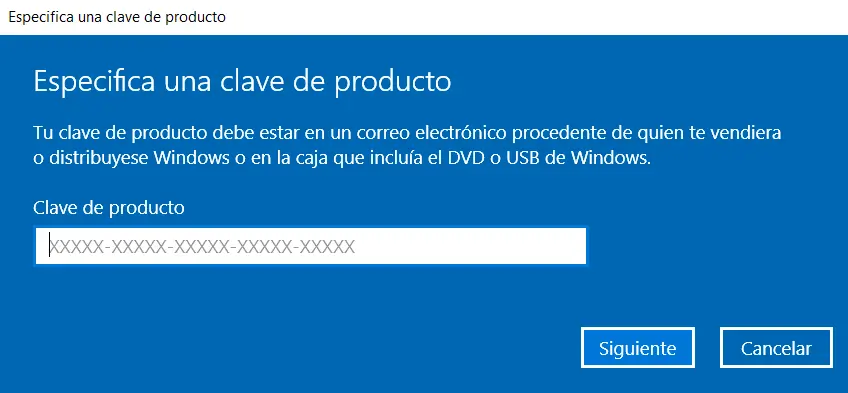
Hai appena acquistato il tuo codice e ora arriva la parte importante: assicurarti che il sistema sia attivato e regolare. Informazioni Come attivare Windows 10 È più semplice di quanto sembri — bastano un paio di minuti dalle Impostazioni di Windows — e in questa guida te lo spieghiamo passo dopo passo, senza termini tecnici, affinché tu riesca a farlo al primo tentativo anche se non sei un esperto di tecnologia.
Sia che tu abbia una nuova password, sia che tu abbia appena reinstallato il computer, qui troverai Come attivare Windows 10 con la tua licenza, come verificare che sia stata attivata correttamente e cosa fare se durante la procedura compare un messaggio di avviso.
Non hai ancora la tua password? Per attivarlo è necessaria una licenza valida. Puoi acquistare la tua licenza di Windows 10 Home o Windows 10 Pro con consegna immediata via e-mail; segui questa guida non appena la ricevi.
Prima di iniziare: verifica lo stato di attivazione
Per prima cosa, verifica se il tuo dispositivo è già attivato o meno. Per farlo:
- Apri Inizio e accedi a Configurazione (l'icona dell'ingranaggio).
- Vai a Aggiornamenti e sicurezza.
- Nel menu a sinistra, clicca su Attivazione.
In quella schermata vedrai uno dei due messaggi seguenti: «Windows è attivato con una licenza digitale» (è già tutto a posto) oppure un avviso che indica che Windows non è attivato. Se si tratta del secondo caso, segui i passaggi riportati di seguito, dove ti spieghiamo Come attivare Windows 10 inserendo la tua password.
Come attivare Windows 10 passo dopo passo con il tuo codice prodotto
Questo è il procedimento standard quando si acquista una licenza. Tieni a portata di mano il codice di 25 caratteri che hai ricevuto via e-mail; di seguito ti mostriamo Come attivare Windows 10 seguendo questi passaggi:
- Vai a Impostazioni > Aggiornamento e sicurezza > Attivazione.
- Clicca su Modifica il codice prodotto.
- Scrivi (o incolla) la Tasto a 25 caratteri esattamente come l'hai ricevuta, compresi i trattini.
- Cliccare Avanti e attendi che Windows verifichi la chiave con i server Microsoft.
- Al termine, vedrai il messaggio che dice che Windows è attivato. Questo è tutto.
Affinché la convalida funzioni, il team ha bisogno di connessione a Internet. Se il processo si interrompe a metà, verifica di avere una connessione e riprova. La documentazione ufficiale di Microsoft spiega inoltre come attivare Windows se preferisci consultare la fonte originale.
Come attivare Windows 10 per telefono se la connessione a Internet non funziona
Se l'attivazione online non dovesse andare a buon fine, Windows 10 offre una procedura alternativa tramite telefono, completamente gratuita e automatizzata. È il modo per Attivare Windows 10 quando, per qualsiasi motivo, la convalida online non funziona su quel dispositivo:
- Cliccare Inizio, scrive SLUI 04 e premi Invio.
- Seleziona il tuo paese o regione.
- Windows ti mostrerà un numero verde e un ID installazione. Chiama e segui le istruzioni del sistema automatico.
- Inserisci il ID di conferma Effettua la chiamata e conferma. Windows sarà attivato.
Come verificare che Windows 10 sia stato attivato
Dopo aver imparato Come attivare Windows 10, è opportuno verificare che la licenza sia stata applicata correttamente. Per assicurarti che tutto sia andato per il meglio, torna a Impostazioni > Aggiornamento e sicurezza > Attivazione. Se viene visualizzato il messaggio «Windows è attivato», la licenza è stata applicata correttamente e non devi fare altro. Puoi anche digitare winver nel menu Start per visualizzare la versione del tuo sistema.
Problemi comuni durante l'attivazione e come risolverli
- «La chiave non è valida»: controlla di non aver confuso caratteri simili (una O con uno zero) e scrivilo con i trattini. Copiare e incollare dall'e-mail aiuta a evitare errori.
- Edizione errata: una chiave di Windows 10 Home non attiva Windows 10 Pro e viceversa. Verifica che l'edizione installata corrisponda a quella della tua chiave.
- Hai sostituito alcuni componenti del PC: dopo aver sostituito la scheda madre, a volte è necessario riavviare il sistema con il Strumento di risoluzione dei problemi di attivazione che compare nella stessa schermata di attivazione.
- Non è ancora stato attivato: scrivici. La nostra garanzia prevede la sostituzione della chiave e l'assistenza 24 ore su 24, 7 giorni su 7, fino alla risoluzione del problema.
Dove acquistare una chiave di attivazione originale di Windows 10
Affinché l'attivazione avvenga senza intoppi, la prima cosa da fare è partire da una chiave legittima. Su Win10cdkeys puoi acquistare la tua licenza di Windows 10 Home o di Windows 10 Pro con:
- Consegna immediata e automatica: riceverai il codice via e-mail subito dopo aver completato l'acquisto, pronto per essere attivato.
- Licenze legittime e istruzioni chiare, anche se non sei un esperto di tecnologia.
- Garanzia di sostituzione e assistenza 24 ore su 24, 7 giorni su 7: se dovessi avere qualche problema con l'attivazione, ti aiuteremo fino a quando non sarà risolto.
In sintesi
- Come attivare Windows 10: vai su Impostazioni > Aggiornamento e sicurezza > Attivazione, clicca su Modifica il codice prodotto e inserisci la tua password di 25 caratteri.
- Ti serve connessione a Internet; se non funziona, usa la attivazione telefonica con SLUI 04.
- Controlla il risultato nella stessa schermata di attivazione: dovrebbe comparire il messaggio «Windows è attivato».
- Parti sempre da una codice di attivazione valido per Windows 10 con consegna immediata e assistenza 24 ore su 24, 7 giorni su 7.
 Spanish
 English
 Italian
 Dutch
Dutch Portuguese
 German
 Polish
 French