

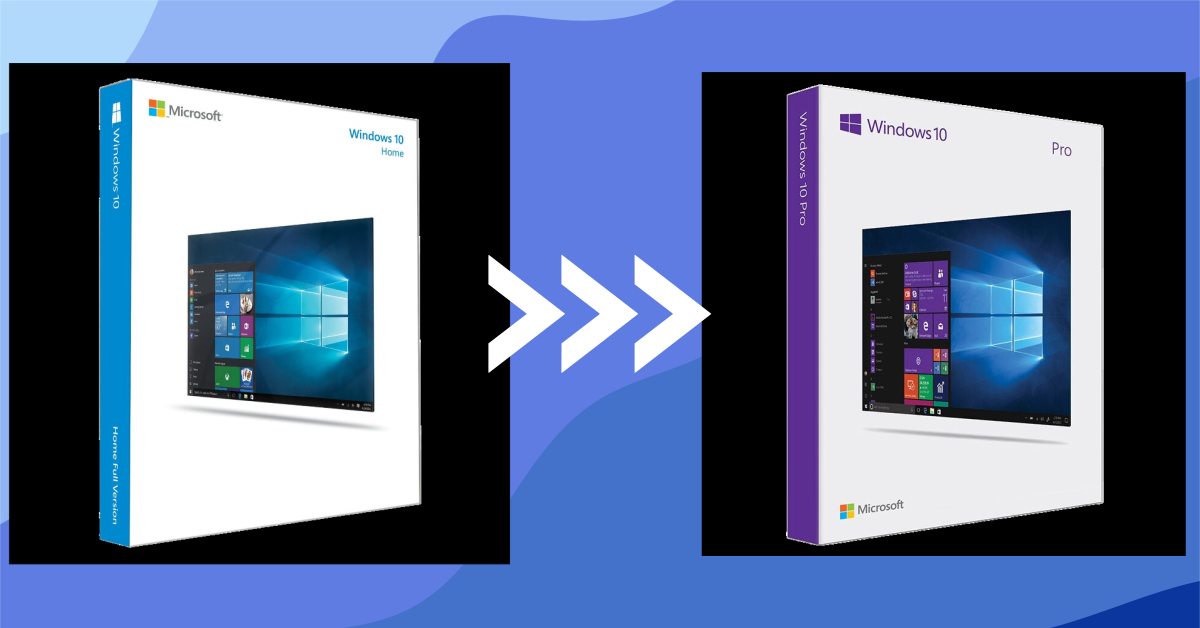
In deze handleiding leggen we je stap voor stap uit hoe je overstappen van Windows 10 Home naar Pro zonder het systeem opnieuw te installeren of je bestanden te verliezen. Dezelfde procedure geldt voor overstappen van Windows 11 Home naar Pro: in beide gevallen gaat het om een upgrade van het besturingssysteem, dus je behoudt je programma’s, je documenten en al je instellingen.
Je hebt een Windows 11 Pro-licentiesleutel of van Windows 10 Pro afhankelijk van de versie die je hebt geïnstalleerd. Het zijn 3 stappen en het duurt niet langer dan 10 minuten.
Wat is nu eigenlijk het verschil tussen Windows Home en Pro?
Voordat je een update uitvoert, is het goed om te weten wat je ermee wint, want het is niet voor iedereen de moeite waard. Dit zijn de functies die Windows Pro wel heeft en Windows Home niet:
- BitLocker — volledige schijfversleuteling. Als je laptop wordt gestolen, kan niemand je bestanden lezen. Dat is de belangrijkste reden om over te stappen naar Pro.
- Desktop op afstand (RDP) — verbinding maken met je pc vanaf een andere computer. In Home kun je alleen verbinding maken vanaf het team, nee a hij.
- Hyper-V — native virtuele machines, zonder VirtualBox of VMware te installeren.
- Groepsbeleid (gpedit.msc) — gedetailleerde systeemcontrole: telemetrie uitschakelen, updates blokkeren, wachtwoordbeleid.
- Domeinintegratie en Azure AD — onmisbaar als het apparaat wordt aangesloten op het bedrijfsnetwerk.
- Windows Sandbox — een wegwerpversie van Windows om bestanden te openen die je niet vertrouwt.
- Meer ondersteund RAM-geheugen — De Home-versie blijft bij 128 GB; de Pro-versie gaat tot 2 TB.
Of je nu vanuit huis werkt, je harde schijf versleutelt of verbinding maakt met de pc op kantoor: Pro is op zich al de moeite waard. Als je de computer gebruikt om te internetten, te werken en te gamen, is Home prima voor jou — Hier vergelijken we het in detail.
Stappen om over te stappen van Windows Home naar Pro
Stap 1: Deactiveer het internet
Om de update uit te voeren, moet je de internetverbinding van het apparaat uitschakelen. Schakel hiervoor de vliegtuigmodus in, schakel wifi uit en, als het apparaat via een kabel is aangesloten, koppel het dan ook los.
Waarom? Als Windows verbinding heeft terwijl je de generieke sleutel invoert, probeert het deze te valideren bij de servers van Microsoft; als dat mislukt, wordt de wijziging van de editie afgebroken. Zonder verbinding wordt de wijziging lokaal doorgevoerd en kun je deze vervolgens activeren met je echte licentie.
Stap 2: Licentie-upgrade
Om eenvoudig een update uit te voeren, ga je naar de instellingen van het apparaat, Updaten en beveiliging, en ga naar de rubriek Activering. Als je het gedeelte niet kunt vinden, kun je altijd zoeken op «Activering» in de Windows-zoekfunctie.
In Windows 11 is het pad iets anders: Configuratie → Systeem → Activering.
Zodra je in Activatie bent, klik je op «Productcode wijzigen» en voer je deze generieke licentie in:
VK7JG-NPHTM-C97JM-9MPGT-3V66T
De licentie start een updateproces dat enkele minuten kan duren. Zodra dit is voltooid, ga je terug naar het tabblad ‘Activering’ om te controleren of bij ‘Editie’ nu staat Windows Pro.
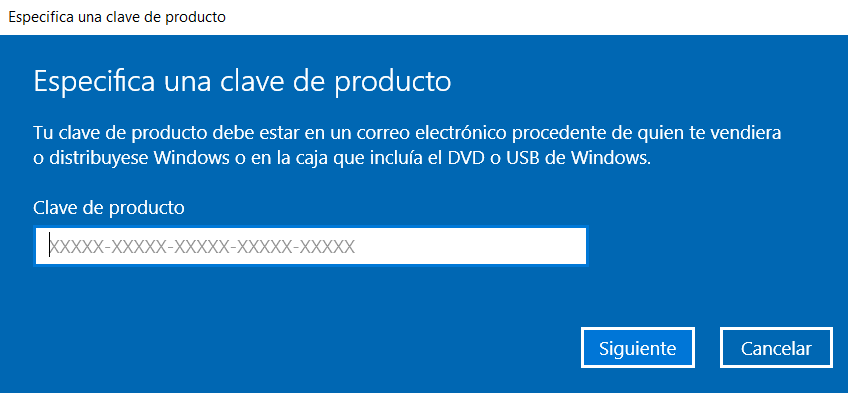
Stap 3: Activeer de apparatuur
Zorg ervoor dat je verbinding hebt met internet om het apparaat te activeren. Klik op «Productcode wijzigen» en voer de licentie in die je hebt gekocht. Hiermee ben je klaar met overschakelen van Windows Home naar Pro: controleer onder «Activering» of er staat: 'Windows is geactiveerd met een digitale licentie'.
Stap voor stap overschakelen van Windows 11 Home naar Pro
De werkwijze is hetzelfde, maar in Windows 11 zijn de menu’s verplaatst en veel mensen raken daardoor de weg kwijt. Dit zijn de exacte stappen om overstappen van Windows 11 Home naar Pro:
- Koppel het apparaat los van het internet (zet het in vliegtuigmodus of trek de kabel eruit).
- Openen Configuratie → Systeem → Activering. Let op: in Windows 11 staat het niet meer onder «Update en beveiliging».
- Uitvouwen Je Windows-versie bijwerken en druk op Wijzigen onder «Productcode wijzigen».
- Voer de algemene code in VK7JG-NPHTM-C97JM-9MPGT-3V66T.
- Het apparaat start vanzelf opnieuw op. Wanneer het weer aan is, staat er bij ‘Activering’ Windows 11 Pro maar zonder te activeren.
- Maak opnieuw verbinding met internet, ga opnieuw naar «Productcode wijzigen» en voer je Windows 11 Pro-licentie.
Een belangrijk verschil met Windows 10: in Windows 11 zorgt stap 5 ervoor dat het systeem volledig opnieuw opstart. Doe dit niet als je je werk nog niet hebt opgeslagen.
Als je een Windows 11-versie wilt activeren die al de Pro-versie is maar nog niet is geactiveerd, dan is de procedure anders en vind je die in de handleiding voor het activeren van Windows 11.
Veelvoorkomende fouten bij het activeren van Windows Pro
Als het wijzigen van de editie of het activeren mislukt, is dat bijna altijd te wijten aan een van deze vier oorzaken:
- 0xC004F050 — «De productsleutel is ongeldig.». Je voert een Windows Pro-licentiesleutel in bij Windows Home, of andersom. Controleer je versie op Instellingen → Systeem → Informatie Allereerst.
- 0xC004C003 — «De activeringsserver heeft vastgesteld dat de sleutel is geblokkeerd.». Dit gebeurt vaak als je te vaak achter elkaar probeert in te loggen. Wacht een paar uur en probeer het dan opnieuw, of log in via de telefoon.
- 0x803FA067 — «De editie kon niet worden bijgewerkt». Het apparaat bleef verbonden met internet toen je het standaardwachtwoord invoerde. Herhaal stap 1 nu terwijl de wifi echt is uitgeschakeld.
- Het blijft op «Windows Pro niet geactiveerd» staan. Dat is normaal: de generieke sleutel alleen Wijzig de versie. Stap 3 ontbreekt: voer je echte licentie in.
Wanneer het NIET de moeite waard is om over te stappen naar Pro
We willen je geen licentie verkopen die je niet nodig hebt. Voer geen update uit als:
- Je wilt gewoon «dat het sneller gaat». Pro verbetert de prestaties geen 1%. Het is precies hetzelfde systeem, maar dan met extra functies die zijn ontgrendeld.
- De pc is alleen bedoeld om op te surfen, voor Office en om te gamen. Je gaat geen gebruik maken van BitLocker, RDP of Hyper-V.
- Je gaat binnenkort een nieuwe computer aanschaffen. Een OEM-licentie is gekoppeld aan het moederbord van de computer waarop deze voor het eerst wordt geactiveerd.
- Je computer voldoet niet aan de systeemvereisten voor Windows 11 en je overweegt om tegelijkertijd je besturingssysteem te updaten. Controleer eerst of je pc compatibel is; als dat niet het geval is, dit vind je vast nog interessanter.
Veelgestelde vragen
Kan ik van Windows 10 Home naar Pro overschakelen zonder mijn gegevens te verliezen?
Ja. Het gaat om een update van de versie, geen herinstallatie: je bestanden, je programma’s en je instellingen blijven ongewijzigd. Toch is het raadzaam om een back-up te maken voordat je wijzigingen aan het systeem aanbrengt.
Werkt dezelfde methode ook om van Windows 11 Home naar Pro over te stappen?
Ja, de stappen zijn identiek in Windows 10 en Windows 11. Het enige verschil is het menupad (in Windows 11 is dat Instellingen → Systeem → Activering) en dat je een licentiesleutel moet gebruiken van de versie die bij jou is geïnstalleerd.
Kan je gratis overstappen van Home naar Pro?
De upgrade is inderdaad gratis: met de generieke sleutel VK7JG-NPHTM-C97JM-9MPGT-3V66T kun je je Windows Home-versie omzetten naar Pro zonder iets te betalen. Maar het systeem blijft zonder te activeren, met watermerk en met de personalisatie geblokkeerd. Om het daadwerkelijk te activeren is een Pro-licentie nodig, en daar maakt de prijs het verschil: Microsoft rekent de upgrade tegen de volledige prijs via de Store, terwijl een digitale OEM-licentie 7,95 € kost.
Hoeveel kost het om van Home naar Pro te upgraden?
Met een digitale OEM-licentie voor Windows Pro Het kost 7,95 €, en de uiteindelijke versie is precies dezelfde als die van Microsoft: dezelfde updates, dezelfde functies, dezelfde ondersteuning.
Kan ik de licentiesleutel gebruiken die ik al had voor Windows Home?
Nee. Een Home-licentiesleutel activeert alleen Home-edities. Voor Pro heb je een Pro-licentiesleutel nodig. Je vorige licentiesleutel blijft gekoppeld aan die Home-installatie en kan niet worden omgezet.
Activeert de generieke sleutel VK7JG Windows?
Nee. Met die sleutel schakel je alleen over van de Home- naar de Pro-editie; Windows blijft hierdoor niet geactiveerd. Vervolgens moet je je echte Pro-licentie invoeren om het te activeren; dat is stap 3 van deze handleiding.
Moet ik iets verwijderen of de schijf formatteren?
Niets. Er vindt geen formattering plaats, er wordt niets verwijderd en je raakt geen enkele licentie kwijt van de programma’s die je hebt geïnstalleerd. De computer start één keer opnieuw op en blijft daarna precies hetzelfde, maar dan met Windows Pro.
 Spanish
 English
 Italian
 Dutch
Dutch Portuguese
 German
 Polish
 French