

Je hebt zojuist je licentiesleutel gekocht en nu komt het belangrijkste: het systeem geactiveerd en legitiem houden. Meer informatie Hoe Windows 10 activeren Het is eenvoudiger dan het lijkt — het kost maar een paar minuten via de Windows-instellingen — en in deze handleiding leggen we het je stap voor stap uit, zonder technisch jargon, zodat je het in één keer voor elkaar krijgt, ook al ben je niet technisch onderlegd.
Of je nu een nieuw wachtwoord hebt of je computer net opnieuw hebt geïnstalleerd, hier zie je Hoe Windows 10 activeren met je licentie: hoe je kunt controleren of deze correct is geactiveerd en wat je moet doen als er tijdens het proces een melding verschijnt.
Heb je je wachtwoord nog niet? Om het te activeren heb je een geldige licentie nodig. Je kunt je Windows 10 Home-licentie o Windows 10 Pro met onmiddellijke levering via e-mail; volg deze handleiding zodra je deze hebt ontvangen.
Voordat je begint: controleer of je geactiveerd bent
Eerst moet je controleren of je apparaat al is geactiveerd of niet. Ga hiervoor als volgt te werk:
- Openen Home en ga naar Configuratie (het tandwielpictogram).
- Ga naar Updates en beveiliging.
- Klik in het menu aan de linkerkant op Activering.
Op dat scherm zie je een van de volgende twee berichten: «Windows is geactiveerd met een digitale licentie» (dan is alles in orde) of een melding dat Windows niet is geactiveerd. Als het om het laatste gaat, volg dan de onderstaande stappen, waarin we uitleggen Hoe Windows 10 activeren door je wachtwoord in te voeren.
Hoe je Windows 10 stap voor stap activeert met je productcode
Dit is de gebruikelijke werkwijze wanneer je een licentie aanschaft. Houd de code van 25 tekens die je per e-mail hebt ontvangen bij de hand; hieronder laten we je zien hoe het werkt Hoe Windows 10 activeren volg deze stappen:
- Ga naar Instellingen > Update en beveiliging > Activering.
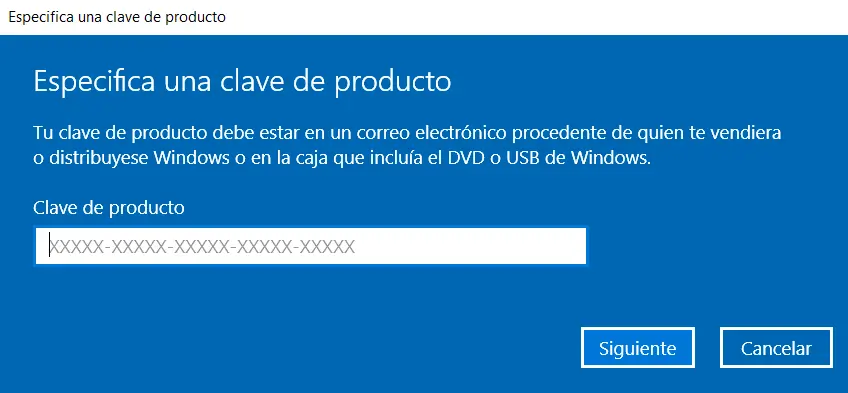
- Klik op Het productcode wijzigen.
- Schrijf (of plak) de 25-karakters sleutel precies zoals je het hebt ontvangen, inclusief de streepjes.
- Klik op Volgende en wacht tot Windows de sleutel bij de Microsoft-servers heeft geverifieerd.
- Als je klaar bent, krijg je het bericht te zien dat Windows is geactiveerd. Dat is alles.
Om de validatie te laten werken, heeft het team het volgende nodig: internetverbinding. Als het proces halverwege vastloopt, controleer dan of je verbinding hebt en probeer het opnieuw. In de officiële documentatie van Microsoft wordt ook uitgelegd hoe Windows activeren als je liever de originele bron raadpleegt.
Hoe je Windows 10 via de telefoon kunt activeren als je geen internetverbinding hebt
Als de online activering niet volledig wordt voltooid, biedt Windows 10 een alternatieve methode via de telefoon, die volledig gratis en geautomatiseerd is. Dit is de manier om Windows 10 activeren wanneer, om welke reden dan ook, de online validatie op die computer niet werkt:
- Klik op Home, schrijft SLUI 04 en druk op Enter.
- Kies je land of regio.
- Windows toont je een gratis nummer en een Installatie-ID. Bel en volg de instructies van het automatische systeem.
- Voer de Bevestiging ID Bel ons en bevestig. Windows wordt dan geactiveerd.
Hoe controleer je of Windows 10 is geactiveerd?
Nadat ik het had geleerd Hoe Windows 10 activeren, is het raadzaam om te controleren of de licentie correct is toegepast. Om er zeker van te zijn dat alles goed is gegaan, ga je terug naar Instellingen > Update en beveiliging > Activering. Als je «Windows is geactiveerd» ziet staan, is de licentie correct toegepast en hoef je verder niets te doen. Je kunt ook typen winver in het Startmenu om de versie van je systeem te bekijken.
Veelvoorkomende problemen bij het activeren en hoe je deze kunt oplossen
- «De sleutel is ongeldig»: controleer of je geen gelijkende tekens door elkaar hebt gehaald (een letter O in plaats van een nul) en schrijf het met koppeltekens. Door het uit de e-mail te kopiëren en te plakken, voorkom je fouten.
- Verkeerde uitgave: een Windows 10 Home-licentiesleutel activeert Windows 10 Pro niet en omgekeerd. Controleer of de geïnstalleerde versie overeenkomt met die van je licentiesleutel.
- Je hebt onderdelen van de pc vervangen: na het vervangen van het moederbord moet je soms opnieuw activeren met de Probleemoplosser voor activering die op hetzelfde activeringsscherm verschijnt.
- Het is nog steeds niet geactiveerd: neem contact met ons op. Onze garantie omvat het vervangen van de sleutel en 24/7 ondersteuning totdat het probleem is opgelost.
Waar kun je een legitieme Windows 10-licentiesleutel kopen?
Om ervoor te zorgen dat de activering vlekkeloos verloopt, moet je allereerst uitgaan van een geldige sleutel. Op Win10cdkeys kun je je licentie voor Windows 10 Thuis of van Windows 10 Pro met:
- Onmiddellijke en automatische levering: zodra je de aankoop hebt afgerond, ontvang je de code per e-mail, klaar om te activeren.
- Legitieme licenties en duidelijke instructies, ook al ben je geen technisch type.
- Vervangingsgarantie en 24/7 ondersteuning: als je problemen ondervindt bij het activeren, helpen we je totdat het probleem is opgelost.
Samenvattend
- Hoe Windows 10 activeren: ga naar Instellingen > Update en beveiliging > Activering, druk op Het productcode wijzigen en voer je wachtwoord van 25 tekens in.
- Je hebt nodig internetverbinding; als dat niet lukt, gebruik dan de activering via de telefoon met SLUI 04.
- Controleer het resultaat op hetzelfde activeringsscherm: er moet staan: «Windows is geactiveerd».
- Begin altijd met een geldige Windows 10-licentiesleutel met onmiddellijke levering en 24/7 ondersteuning.
 Spanish
 English
 Italian
 Dutch
Dutch Portuguese
 German
 Polish
 French