

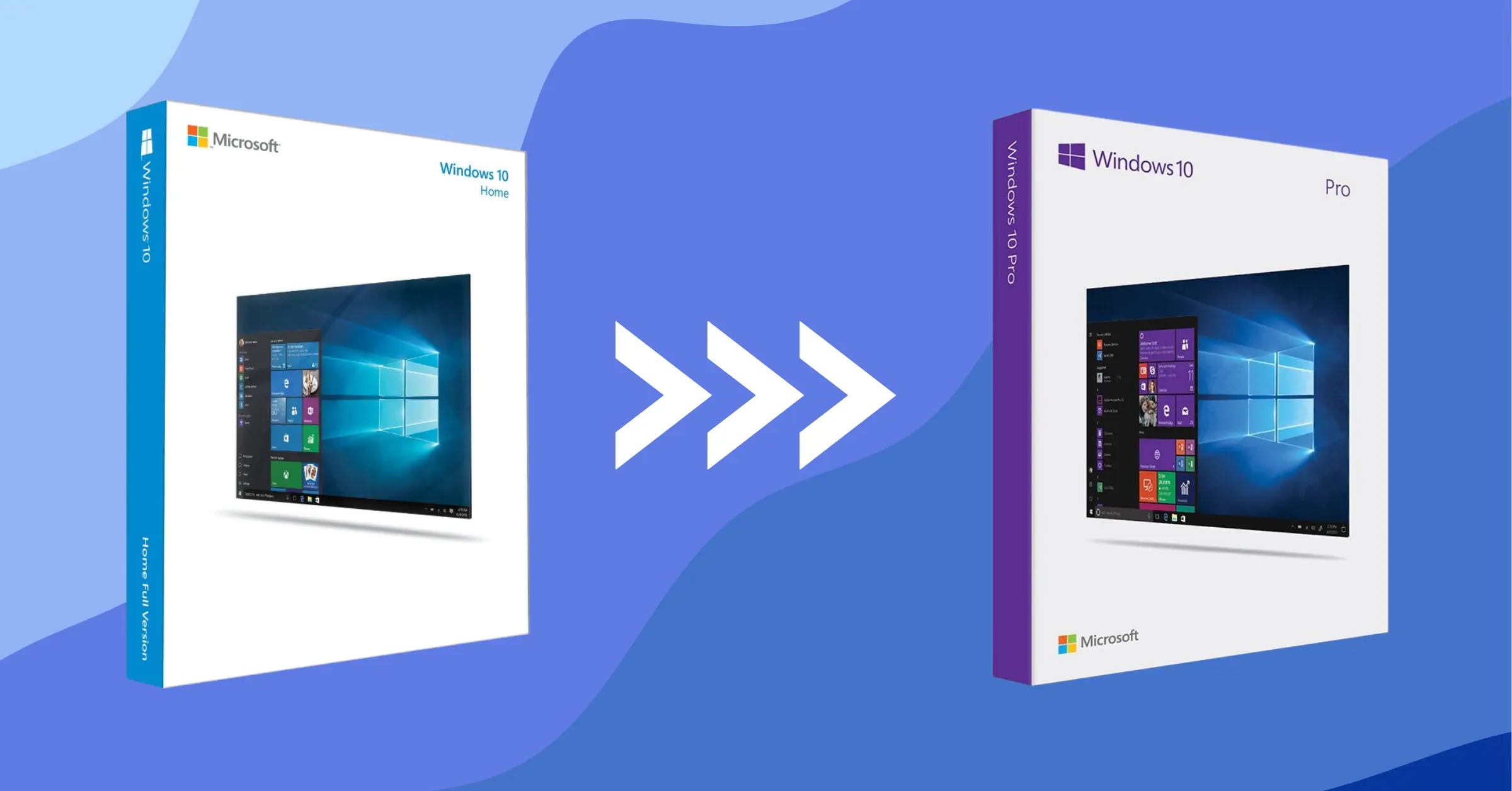
W tym przewodniku wyjaśniamy krok po kroku, jak przejść z systemu Windows 10 Home na Pro bez konieczności ponownej instalacji systemu i bez utraty plików. Ten sam proces ma zastosowanie w przypadku przejść z systemu Windows 11 Home na wersję Pro: w obu przypadkach chodzi o aktualizację wersji, więc zachowasz swoje programy, dokumenty i wszystkie ustawienia.
Będziesz potrzebować klucz produktu do systemu Windows 11 Pro lub z Windows 10 Pro w zależności od zainstalowanej wersji. Są to 3 kroki, a całość nie zajmuje więcej niż 10 minut.
W skrócie: zmieniasz edycję za pomocą darmowego klucza ogólnego, a potem aktywujesz Windows swoim kluczem Pro. Jeśli nie masz jeszcze klucza, poniżej znajdziesz obie opcje.
Wiesz już, czego potrzebujesz? Klucz Windows 11 Pro, jeśli masz Windows 11, lub Windows 10 Pro, jeśli masz Windows 10. Oryginalny, na 1 komputer, wysyłany e-mailem w kilka minut.
Czym naprawdę różnią się wersje Windows Home i Pro
Przed aktualizacją warto wiedzieć, co zyskasz, bo nie dla każdego jest to opłacalne. Oto funkcje, które posiada wersja Windows Pro, a których nie ma w wersji Home:
- BitLocker — szyfrowanie całego dysku. Jeśli ktoś ukradnie ci laptopa, nikt nie będzie mógł odczytać twoich plików. To najważniejszy powód, dla którego warto przejść na wersję Pro.
- Pulpit zdalny (RDP) — połączyć się z komputerem z innego urządzenia. W trybie Home można się połączyć tylko od drużyna, nie a on.
- Hyper-V — natywne maszyny wirtualne, bez konieczności instalowania VirtualBox ani VMware.
- Zasady grupy (gpedit.msc) — precyzyjna kontrola systemu: wyłączenie telemetrii, blokowanie aktualizacji, zasady dotyczące haseł.
- Unión a dominio i Azure AD — niezbędne, jeśli urządzenie łączy się z siecią firmową.
- Windows Sandbox — jednorazowa wersja systemu Windows do otwierania plików, do których nie masz zaufania.
- Większa pojemność pamięci RAM obsługiwana przez system — Wersja Home ma pojemność 128 GB; wersja Pro – aż 2 TB.
Niezależnie od tego, czy pracujesz z domu, szyfrujesz dysk, czy łączysz się z komputerem w biurze, wersja Pro sama w sobie jest opłacalna. Jeśli używasz komputera do przeglądania stron internetowych, pracy biurowej i grania, wersja Home w zupełności wystarczy — tutaj porównujemy to szczegółowo.
Przejście z Windows 11 Home na Pro krok po kroku (2026)
Proces jest taki sam jak w Windows 10, ale w Windows 11 menu zmieniły miejsce i wiele osób się w nich gubi. Oto dokładne kroki, aby przejść z Windows 11 Home na Pro:
- Odłącz urządzenie od internetu (włącz tryb samolotowy lub odłącz kabel).
- Otwórz Konfiguracja → System → Aktywacja. Uwaga: w systemie Windows 11 nie znajduje się już w sekcji «Aktualizacje i zabezpieczenia».
- Rozwiń Zaktualizuj swoją wersję systemu Windows i naciśnij Zmień w sekcji «Zmień klucz produktu».
- Wprowadź hasło ogólne VK7JG-NPHTM-C97JM-9MPGT-3V66T.
- Urządzenie uruchomi się ponownie samoczynnie. Po ponownym uruchomieniu w sekcji „Aktywacja” pojawi się Windows 11 Pro ale nieaktywowany.
Brakuje Ci klucza? Aby trwale aktywować Windows 11 Pro, potrzebujesz oryginalnego klucza Windows 11 Pro.
- Ponownie połącz się z internetem, wejdź ponownie do sekcji «Zmień klucz produktu» i wprowadź swój Licencja Windows 11 Pro.
Istotna różnica w porównaniu z systemem Windows 10: w systemie Windows 11 krok 5 powoduje całkowite ponowne uruchomienie komputera. Nie należy tego robić, jeśli nie zapisało się jeszcze pracy.
Jeśli chcesz aktywować system Windows 11, który jest już wersją Pro, ale nie jest jeszcze aktywowany, procedura jest inna i znajdziesz ją w instrukcja aktywacji systemu Windows 11.
Kroki przejścia z Windows 10 Home na Pro
Krok 1: Dezaktywacja Internetu
Aby przeprowadzić aktualizację, należy wyłączyć połączenie internetowe na urządzeniu. W tym celu włącz tryb samolotowy, wyłącz Wi-Fi, a jeśli urządzenie jest podłączone kablem, odłącz je również.
Dlaczego? Jeśli system Windows ma połączenie z internetem podczas wprowadzania klucza ogólnego, próbuje zweryfikować go na serwerach firmy Microsoft; jeśli weryfikacja się nie powiedzie, operacja edycji zostaje przerwana. Bez połączenia ze siecią zmiana jest wprowadzana lokalnie, a następnie aktywujesz ją przy użyciu swojej prawdziwej licencji.
Krok 2: Aktualizacja licencji
Aby w prosty sposób zaktualizować system, przejdź do ustawień urządzenia, Aktualizacja i bezpieczeństwo, a następnie przejdź do sekcji Aktywacja. Jeśli nie możesz znaleźć tej sekcji, zawsze możesz wyszukać hasło «Aktywacja» w wyszukiwarce systemu Windows.
W systemie Windows 11 ścieżka jest nieco inna: Konfiguracja → System → Aktywacja.
Po przejściu do sekcji «Aktywacja» kliknij „Zmień klucz produktu” i wprowadź tę licencję ogólną:
VK7JG-NPHTM-C97JM-9MPGT-3V66T
Licencja rozpocznie proces aktualizacji, który może potrwać kilka minut. Po zakończeniu wróć do zakładki „Aktywacja”, aby sprawdzić, czy w polu „Wersja” widnieje już Windows Pro.
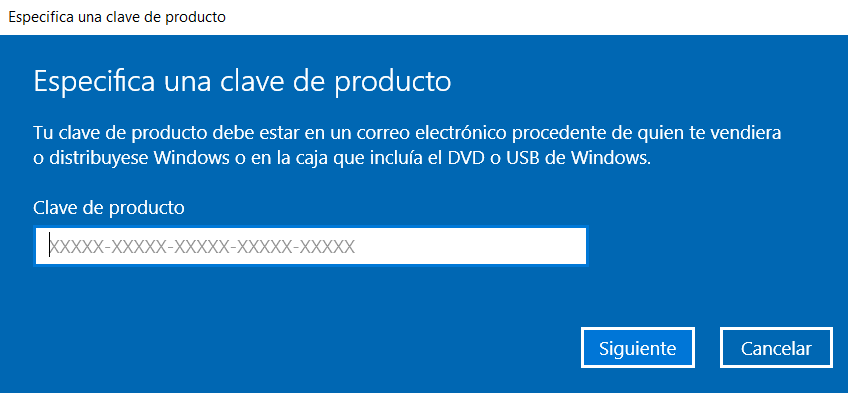
Masz już Windows Pro, ale nieaktywowany
Klucz ogólny zmienia tylko edycję: zobaczysz komunikat „System Windows nie jest aktywowany”, znak wodny i zablokowaną personalizację. Aby aktywować system na stałe, potrzebujesz oryginalnego klucza Windows Pro.
✔ Wysyłka e-mailem w 1-5 minut · ✔ Licencja dożywotnia na 1 komputer · ✔ Gwarancja aktywacji i wsparcie · ★ 4,9 w Trustpilot
Krok 3: Aktywacja urządzenia
Aby aktywować urządzenie, upewnij się, że masz połączenie z Internetem. Kliknij «Zmień klucz produktu» i wprowadź zakupiony klucz licencyjny. Tym samym zakończyłeś przejść z wersji Windows Home na Pro: sprawdź w sekcji «Aktywacja», czy widnieje tam komunikat „System Windows jest aktywowany za pomocą licencji cyfrowej”.
Częste błędy podczas aktywacji systemu Windows Pro
Jeśli zmiana wersji lub aktywacja nie powiodą się, prawie zawsze wynika to z jednej z czterech poniższych przyczyn:
- 0xC004F050 — «Klucz produktu jest nieprawidłowy». Wprowadzasz klucz produktu Windows Pro w systemie Windows Home lub odwrotnie. Sprawdź swoją wersję pod adresem Ustawienia → System → Informacje Przede wszystkim.
- 0xC004C003 — «Serwer aktywacji stwierdził, że klucz jest zablokowany». Zazwyczaj dzieje się tak, gdy próbuje się to aktywować zbyt wiele razy z rzędu. Odczekaj kilka godzin i spróbuj ponownie albo aktywuj to przez telefon.
- 0x803FA067 — «Nie udało się zaktualizować wydania». Po wprowadzeniu hasła domyślnego urządzenie nadal miało połączenie z internetem. Powtórz krok 1, tym razem z naprawdę wyłączoną siecią Wi-Fi.
- Pozostaje w stanie «Windows Pro bez aktywacji». To normalne: klucz ogólny tylko Zmień wersję. Brakuje kroku 3 – wprowadź swoją prawdziwą licencję.
Kiedy NIE warto przejść na wersję Pro
Nie chcemy sprzedawać Ci licencji, której nie potrzebujesz. Nie aktualizuj, jeśli:
- Chcesz po prostu, «żeby to szło szybciej». Wersja Pro nie poprawia wydajności ani o 1%. To dokładnie ten sam system z odblokowanymi dodatkowymi funkcjami.
- Komputer służy mi wyłącznie do przeglądania stron internetowych, korzystania z pakietu Office i grania w gry. Nie będziesz korzystać z BitLockera, RDP ani Hyper-V.
- Wkrótce zmienisz komputer. Licencja OEM jest powiązana z płytą główną komputera, na którym została aktywowana po raz pierwszy.
- Twój komputer nie spełnia wymagań systemu Windows 11 i rozważasz jednocześnie aktualizację systemu. Najpierw sprawdź, czy Twój komputer jest kompatybilny; jeśli nie jest, to cię zainteresuje bardziej.
Nie masz jeszcze licencji? Porównaj wersje Pro i Home oraz ich ceny: klucz Windows 11
Często zadawane pytania
Czy mogę przejść z systemu Windows 10 Home na wersję Pro bez utraty danych?
Tak. Jest to aktualizacja wersji, a nie ponowna instalacja: Twoje pliki, programy i ustawienia pozostają bez zmian. Mimo to przed wprowadzeniem jakichkolwiek zmian w systemie warto wykonać kopię zapasową.
Czy ta sama metoda sprawdza się przy przejściu z wersji Windows 11 Home na Pro?
Tak, kroki są identyczne w systemach Windows 10 i Windows 11. Jedyne różnice to ścieżka dostępu do menu (w systemie Windows 11 to Ustawienia → System → Aktywacja) oraz to, że należy użyć klucza odpowiadającego zainstalowanej wersji.
Jakiego klucza potrzebuję, aby przejść z Windows 11 Home na Pro?
Klucza Windows 11 Pro. Jeśli masz Windows 10 Home, potrzebujesz klucza Windows 10 Pro. Klucz ogólny VK7JG zmienia tylko edycję; Windows aktywuje Twój klucz Pro.
Czy można przejść z Windows 10 lub 11 Home na Pro za darmo?
Zmiana edycji jest bezpłatna: ogólny klucz VK7JG-NPHTM-C97JM-9MPGT-3V66T zmienia Windows Home w Pro bez żadnych opłat. System pozostaje jednak nieaktywowany, ze znakiem wodnym i zablokowaną personalizacją. Aby go naprawdę aktywować, potrzebna jest licencja Pro – i tu cena robi różnicę: Microsoft pobiera w Sklepie pełną cenę aktualizacji, a cyfrowa licencja OEM kosztuje mniej niż 10 €.
Ile kosztuje przejście z wersji Home na Pro?
Z cyfrową licencją OEM na Windows Pro kosztuje to mniej niż 10 € (zobacz aktualną cenę). Otrzymana edycja jest dokładnie taka sama jak ta, którą sprzedaje Microsoft: te same aktualizacje, te same funkcje i to samo wsparcie.
Czy mogę użyć hasła, które miałem już do systemu Windows Home?
Nie. Klucz do wersji Home aktywuje wyłącznie wersję Home. Aby korzystać z wersji Pro, potrzebujesz klucza do wersji Pro. Twój poprzedni klucz pozostaje powiązany z tą instalacją wersji Home i nie można go przekształcić.
Czy klucz generyczny VK7JG aktywuje system Windows?
Nie. Ten klucz zmienia jedynie wersję z Home na Pro; system Windows pozostaje nieaktywowany. Następnie musisz wprowadzić swój prawdziwy klucz licencyjny Pro, aby go aktywować – jest to krok 3 niniejszego przewodnika.
Czy muszę coś odinstalować albo sformatować dysk?
Nic. Nie trzeba formatować dysku, nie trzeba odinstalowywać programów, a licencje na zainstalowane programy pozostają nienaruszone. Komputer uruchamia się ponownie tylko raz i działa dokładnie tak samo jak przedtem, tyle że z systemem Windows Pro.
 Spanish
 English
 Italian
 Dutch
Dutch Portuguese
 German
 Polish
 French