

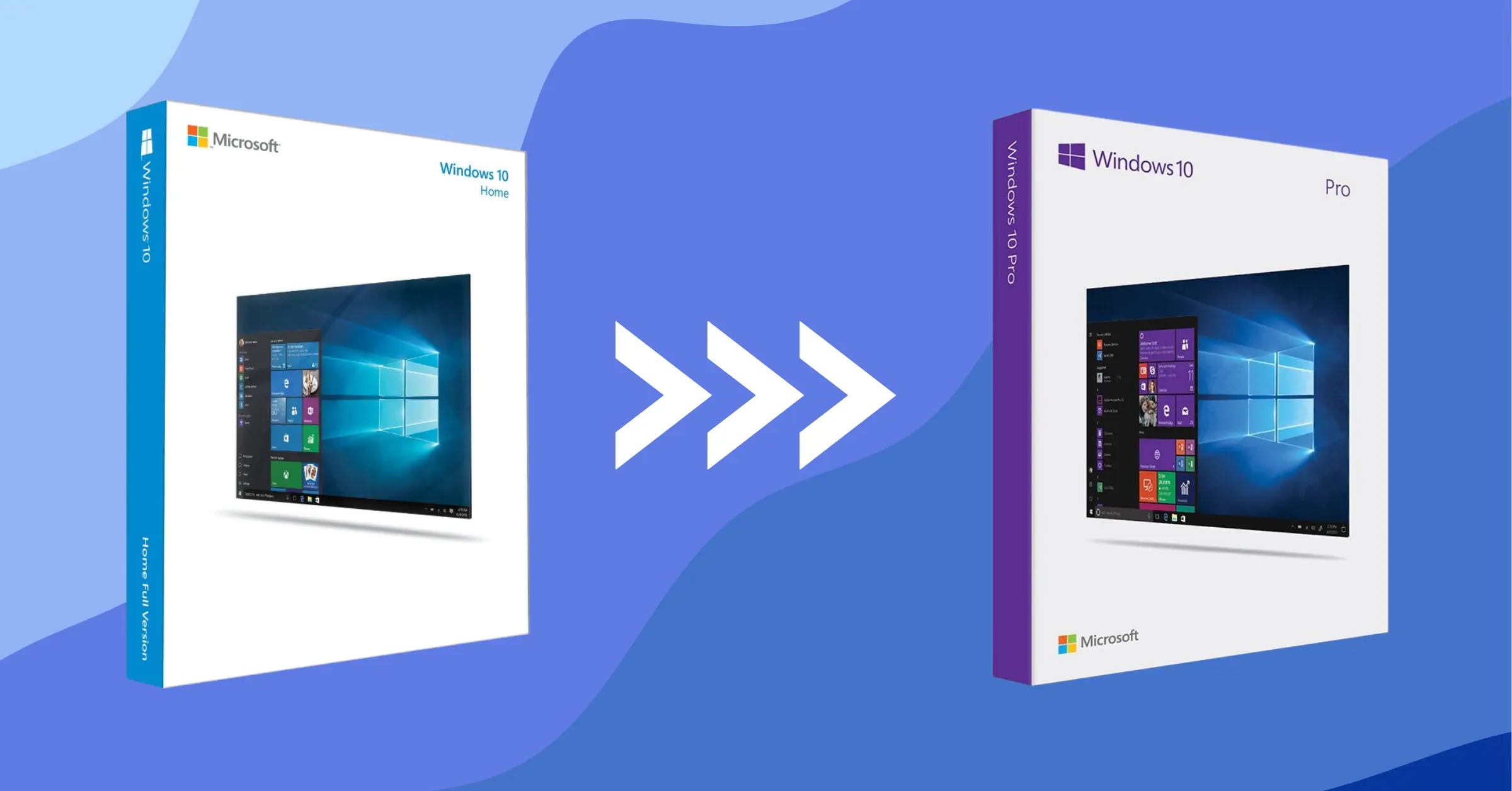
Neste guia, explicamos-lhe passo a passo como mudar do Windows 10 Home para o Pro sem reinstalar o sistema nem perder os teus ficheiros. O mesmo processo serve para mudar do Windows 11 Home para o Pro: em ambos os casos, trata-se de uma atualização da versão, pelo que manténs os teus programas, os teus documentos e todas as tuas configurações.
Vais precisar de uma chave do Windows 11 Pro ou de Windows 10 Pro dependendo da versão que tiver instalada. São 3 passos e não demora mais de 10 minutos.
Resumo rápido: muda a edição com uma chave genérica gratuita e depois ativa o Windows com a sua chave Pro. Se ainda não tem chave, encontra as duas opções mais abaixo.
Já sabe do que precisa? Uma chave do Windows 11 Pro se tem o Windows 11, ou do Windows 10 Pro se tem o Windows 10. Original, para 1 PC e com entrega por e-mail em minutos.
O que muda realmente entre o Windows Home e o Pro
Antes de atualizar, é importante saber o que ganha, porque nem sempre compensa para toda a gente. Estas são as funcionalidades que o Windows Pro tem e o Home não:
- BitLocker — encriptação completa do disco. Se te roubarem o portátil, ninguém consegue ler os teus ficheiros. É a principal razão para passares para a versão Pro.
- Ambiente de trabalho remoto (RDP) — ligar-te ao teu PC a partir de outro computador. No modo «Home», só podes ligar-te desde a equipa, não a ele.
- Hyper-V — máquinas virtuais nativas, sem necessidade de instalar o VirtualBox nem o VMware.
- Política de grupo (gpedit.msc) — controlo detalhado do sistema: desativar a telemetria, bloquear atualizações, políticas de palavras-passe.
- Integração com o domínio e o Azure AD — é imprescindível se o equipamento for ligado à rede de uma empresa.
- Caixa de areia do Windows — um Windows descartável para abrir ficheiros em que não confias.
- Maior capacidade de RAM suportada — A versão Home mantém-se nos 128 GB; a versão Pro chega aos 2 TB.
Se trabalhas a partir de casa, encripta o disco ou te ligas ao computador do escritório, a versão Pro justifica-se por si só. Se usas o computador para navegar na Internet, para tarefas de escritório e para jogar, a versão Home é perfeitamente suficiente — Aqui comparamos isso em pormenor.
Atualizar o Windows 11 Home para Pro passo a passo (2026)
O processo é o mesmo que no Windows 10, mas no Windows 11 os menus mudaram de lugar e muita gente perde-se aí. Estes são os passos exatos para atualizar o Windows 11 Home para Pro:
- Desligue o equipamento da Internet (modo avião ou retire o cabo).
- Abrir Configuração → Sistema → Ativação. Atenção: no Windows 11, já não se encontra na secção «Atualização e segurança».
- Expandir Atualizar a sua versão do Windows e prima Alterar em «Alterar a chave do produto».
- Introduza a chave genérica VK7JG-NPHTM-C97JM-9MPGT-3V66T.
- O equipamento irá reiniciar-se automaticamente. Quando voltar, na secção «Ativação» irá aparecer Windows 11 Pro mas não ativado.
Falta-lhe a chave? Para ativar o Windows 11 Pro de forma permanente precisa de uma chave original do Windows 11 Pro.
- Volta a ligar à Internet, acede novamente a «Alterar a chave do produto» e introduz a tua Licença do Windows 11 Pro.
Uma diferença importante em relação ao Windows 10: no Windows 11, o passo 5 força um reinício completo. Não o faça se tiver trabalho por fazer e não tiver guardado.
Se o que pretendes é ativar um Windows 11 que já é a versão Pro, mas que ainda não está ativado, o processo é diferente e encontras-o na guia para ativar o Windows 11.
Passos para atualizar o Windows 10 Home para Pro
Passo 1: Desativar a Internet
Para efetuar a atualização, é necessário desativar a ligação à Internet do dispositivo. Para tal, ativa o modo avião, desliga o Wi-Fi e, se o dispositivo estiver ligado por cabo, desliga-o também.
Porquê? Se o Windows estiver ligado à Internet enquanto introduz a chave genérica, ele tenta validá-la junto dos servidores da Microsoft; caso falhe, a alteração da edição é cancelada. Sem ligação à Internet, a alteração é efetuada localmente e, posteriormente, pode ativá-la com a sua licença verdadeira.
Passo 2: Atualização da licença
Para atualizar facilmente, aceda às definições do equipamento, Atualização e segurança, e aceda à secção de Ativação. Se não encontrar essa secção, pode sempre procurar por «Ativação» na barra de pesquisa do Windows.
No Windows 11, o procedimento é ligeiramente diferente: Configuração → Sistema → Ativação.
Quando estiver na secção «Ativação», clique em «Alterar a chave do produto» e introduza esta licença genérica:
VK7JG-NPHTM-C97JM-9MPGT-3V66T
A licença irá iniciar um processo de atualização que pode demorar vários minutos. Quando terminar, volte ao separador «Ativação» para verificar se a Edição já indica Windows Pro.
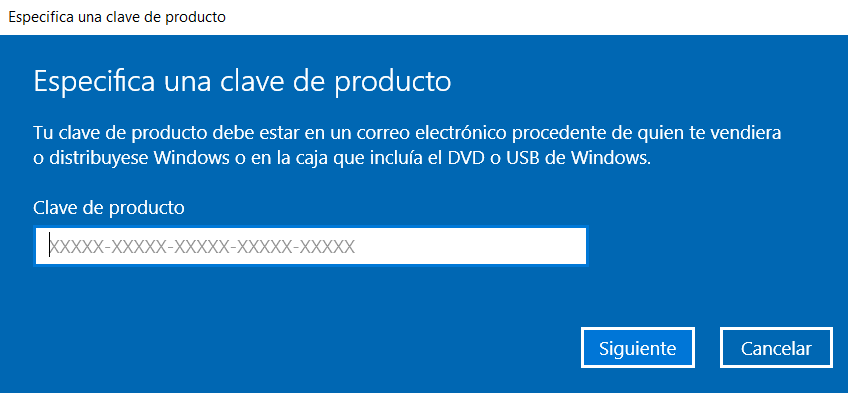
Já tem o Windows Pro, mas sem ativar
A chave genérica só muda a edição: verá «O Windows não está ativado», a marca de água e a personalização bloqueada. Para o ativar de forma permanente precisa de uma chave original do Windows Pro.
✔ Entrega por e-mail em 1-5 minutos · ✔ Licença permanente para 1 PC · ✔ Garantia de ativação e suporte · ★ 4,9 no Trustpilot
Etapa 3: Ativar o equipamento
Para ativar o equipamento, certifica-te de que estás ligado à Internet. Clica em «Alterar a chave do produto» e introduz a licença que compraste. Com isto, já terminaste de mudar do Windows Home para o Pro: verifique se, na secção «Ativação», aparece a mensagem «O Windows está ativado com uma licença digital».
Erros frequentes ao ativar o Windows Pro
Se a mudança de edição ou a ativação falharem, na maioria das vezes deve-se a uma destas quatro razões:
- 0xC004F050 — «A chave do produto não é válida». Estás a introduzir uma chave do Windows Pro no Windows Home ou vice-versa. Verifica a tua versão em Configurações → Sistema → Informações antes de mais nada.
- 0xC004C003 — «O servidor de ativação determinou que a chave está bloqueada». Isso costuma acontecer quando se tenta ativar demasiadas vezes seguidas. Espera algumas horas e volta a tentar, ou ativa-o por telefone.
- 0x803FA067 — «Não foi possível atualizar a edição». O dispositivo continuava ligado à Internet ao introduzir a palavra-passe genérica. Repita o Passo 1 com o Wi-Fi realmente desligado.
- Fica em «Windows Pro não ativado». É normal: a chave genérica apenas Altera a edição. Falta o Passo 3: introduzir a tua licença verdadeira.
Quando NÃO vale a pena passar para a versão Pro
Não queremos vender-lhe uma licença de que não precisa. Não atualize se:
- Só queres «que seja mais rápido». O Pro não melhora o desempenho nem um 1%. É exatamente o mesmo sistema com funcionalidades adicionais desbloqueadas.
- O computador serve apenas para navegar na Internet, utilizar o Office e jogar. Não vais utilizar o BitLocker, nem o RDP, nem o Hyper-V.
- Vais mudar de computador em breve. Uma licença OEM fica associada à placa-mãe do equipamento onde é ativada pela primeira vez.
- O teu computador não cumpre os requisitos do Windows 11 e estás a pensar atualizar o sistema ao mesmo tempo. Primeiro, verifica se o teu computador é compatível; se não for, isto interessa-te mais.
Ainda não tem licença? Compare as edições Pro e Home e os seus preços: chave Windows 11
Perguntas mais frequentes
Posso mudar do Windows 10 Home para o Pro sem perder os meus dados?
Sim. Trata-se de uma atualização de versão, não de uma reinstalação: os teus ficheiros, os teus programas e as tuas definições permanecem exatamente como estão. Ainda assim, é aconselhável fazer uma cópia de segurança antes de qualquer alteração no sistema.
Este método serve também para mudar do Windows 11 Home para o Pro?
Sim, os passos são idênticos no Windows 10 e no Windows 11. A única diferença é o caminho do menu (no Windows 11 é Configurações → Sistema → Ativação) e o facto de teres de utilizar uma chave da versão que tens instalada.
Que chave preciso para atualizar o Windows 11 Home para Pro?
Uma chave do Windows 11 Pro. Se tem o Windows 10 Home, precisa de uma chave do Windows 10 Pro. A chave genérica VK7JG só muda a edição; a que ativa o Windows é a sua chave Pro.
É possível atualizar o Windows 10 ou 11 Home para Pro gratuitamente?
A mudança de edição é gratuita: a chave genérica VK7JG-NPHTM-C97JM-9MPGT-3V66T transforma o Windows Home em Pro sem pagar nada. Mas o sistema fica não ativado, com marca de água e a personalização bloqueada. Para o ativar de verdade é preciso uma licença Pro, e é aí que o preço faz a diferença: a Microsoft cobra o upgrade pelo preço total na Store, enquanto uma licença digital OEM custa menos de 10 €.
Quanto custa atualizar da versão Home para a Pro?
Com uma licença digital OEM do Windows Pro custa menos de 10 € (ver o preço atual). A edição resultante é exatamente a mesma que a Microsoft vende: as mesmas atualizações, as mesmas funções e o mesmo suporte.
A chave que já tinha do Windows Home serve?
Não. Uma chave da versão Home apenas ativa as edições Home. Para a versão Pro, é necessária uma chave da versão Pro. A tua chave anterior fica associada a essa instalação da versão Home e não pode ser convertida.
A chave genérica VK7JG ativa o Windows?
Não. Essa chave apenas altera a edição de Home para Pro; deixa o Windows sem ativação. Depois, terá de introduzir a sua licença Pro verdadeira para o ativar, o que corresponde ao Passo 3 deste guia.
Tenho de desinstalar alguma coisa ou formatar o computador?
Nada. Não é necessário formatar, desinstalar nem perderá nenhuma licença dos programas que tenha instalados. O computador reinicia uma vez e fica exatamente na mesma, mas com o Windows Pro.
 Spanish
 English
 Italian
 Dutch
Dutch Portuguese
 German
 Polish
 French